-

2024年カレンダー|六曜・日曜始り・月曜始り・メモ欄・Excel作成の無料テンプレート
六曜あり・日曜始り・月曜始り・メモ欄が大きい、オシャレな2024年のカレンダーを無料でダウンロードできます。 2025年カレンダー|六曜の有無、日曜か月曜始りはこちらです。 2024年1月~12月のカレンダーです。 日曜始りです。月曜始りを追加しました。 ... -

2023年カレンダー|六曜・月曜始り・日曜始り・Excel作成の無料テンプレート
六曜あり・月曜始り・日曜始り・メモ欄が大きい、オシャレな2023年のカレンダーを無料でダウンロードできます。 2024年カレンダー|六曜・日曜始り・月曜始り・メモ欄はこちらです。 2023年1月~12月のカレンダーです。 日曜始りです。月曜始りを追加しま... -

Windows11 タスクバーのアイコンを中央から左揃えに変更する
タスクバーのアイコンを従来の左揃えに設定する方法を掲載しています。 WIndows11のデフォルト画面では、下のようにタスクバーのアイコンは中央に表示されています。左に表示されている天気予報は、ウィジェットのアイコンです。 タスクバーのアイコンを左... -

Windows11 ウィジェットの設定方法と使い方
ウィジェットを無効にする方法や、表示・非表示の設定方法などを掲載しています。 ウィジェットとは、天気・株価・ニュースなどを1枚のパネルに表示する機能で、カレンダーやToDoなども表示させることができます。 ウィジェットのアイコンは、中央にあるス... -

Windows11 カレンダーアプリの使い方|イベント予定や月曜始まりの設定方法
カレンダーアプリの起動から、イベント予定の入力や各種設定方法を解説しています。 Windows11に標準でインストールされている、カレンダーアプリの使い方です。 カレンダーの起動方法 スタートをクリックし、スタートメニューのカレンダーアイコンをクリ... -

Windows11で効率的に作業するためのショートカットキー【44選】早見表と使用例
Windows11でよく使うショートカットキーを動作確認し一覧表にしました。 リンク(下線)のあるショートカットキーは、スクリーンショットを掲載しています。 Windows11ショートカットキー早見表 ショートカットキー動作Windowsスタートメニューの表示/非... -

Windows11 タスクバーのアイコンの削除と追加方法
EdgeやStoreとウィジェットやチャットでは削除と追加方法が異なります。 Microsoft Storeアイコンを削除する Microsoft Storeを使わない人は必要ないので削除します。Microsoft Storeアイコンの上で右クリックし、表示されるメニューの「タスクバーからピ... -
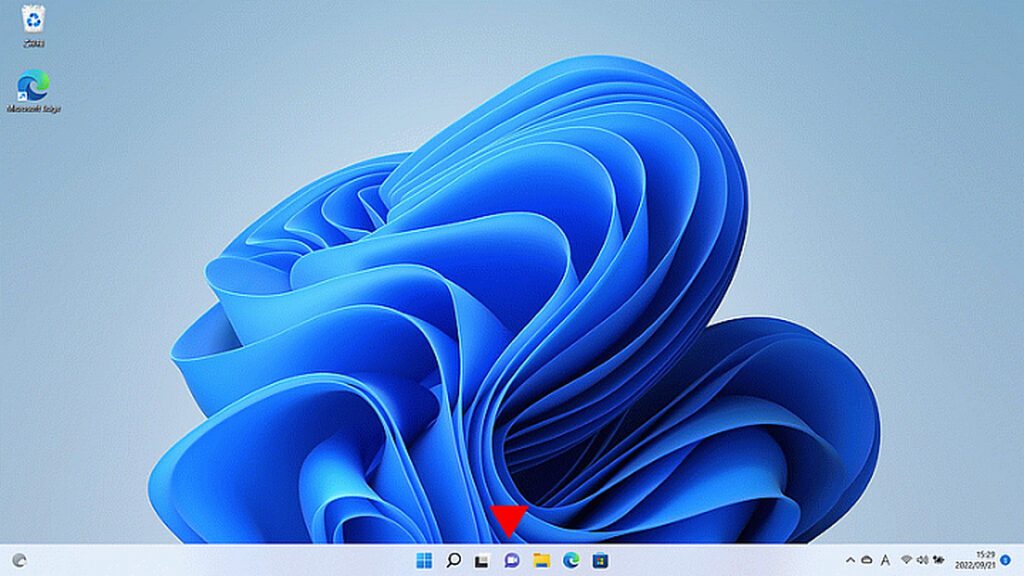
Windows11の起動画面・タスクバー・スタートメニューなどの解説
Windows10から変わった画面、スタートボタンの位置などを紹介しています。 Windows11の起動画面です。スタートボタンがあるタスクバーが中央になっています。 デフォルトのタスクバーのアイコンです。 スタートボタン 検索 タスクビュー ウィジェット チャ... -

Windows11 PINの解除と起動時のパスワードを省略する方法
パソコン起動時、PINやパスワードを入力しなくても自動でログインする設定方法を掲載しています。 この設定をすると、だれでもPCが起動可能になります。自分専用で個人情報などを保存していないPCや、誰に見られてもいいPCなどで設定するようにしてくださ... -
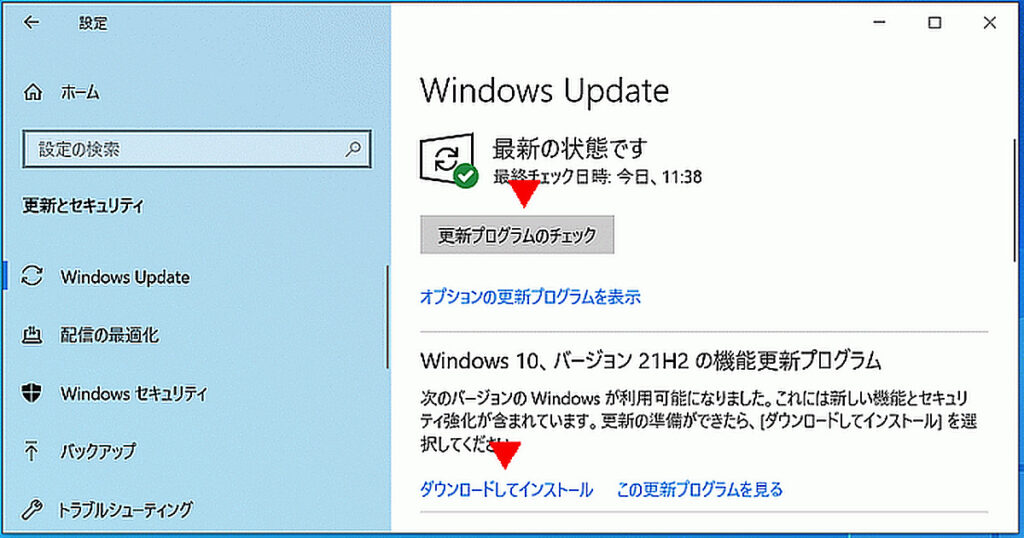
Windowsアップデートとバージョンアップのやり方
アップデートとバージョンアップは同じ画面でチェック・実行できます。 スタートをクリックし「設定」アイコンをポイントします。 メニューの「設定」が表示されるのでクリックします。 設定画面が表示されるので、「更新とセキュリティ」をクリックします... -
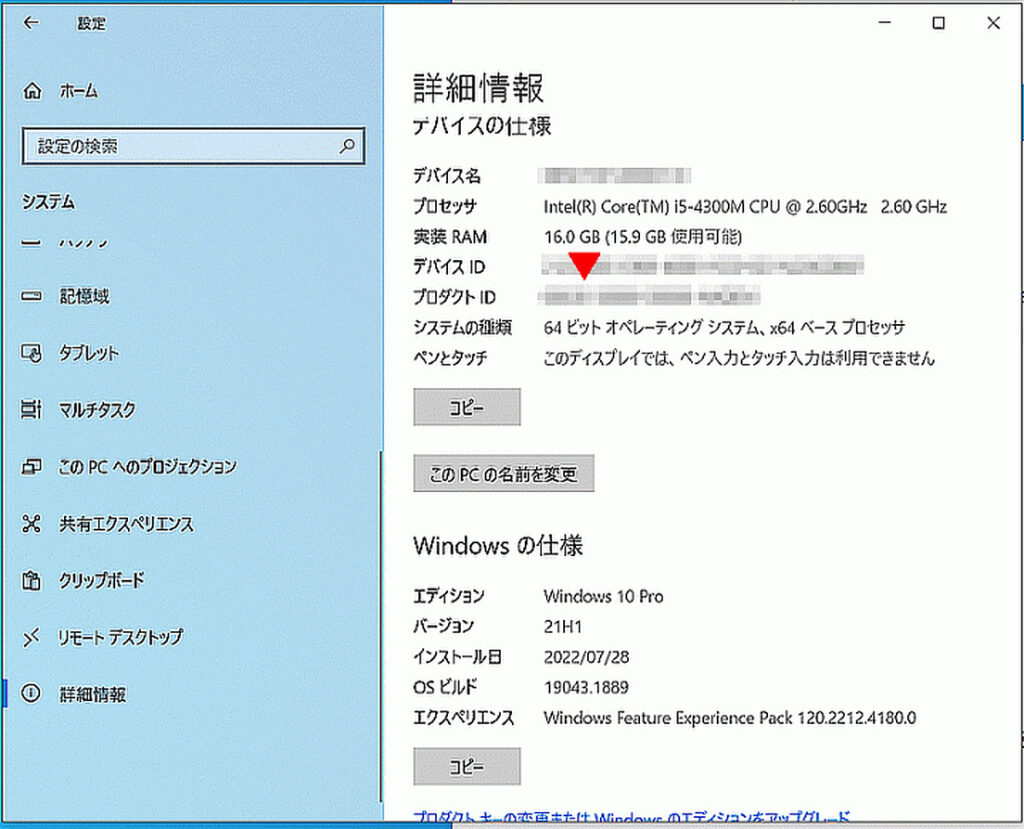
WindowsのプロダクトIDの確認方法
プロダクトIDはプロダクトキーとは異なります。 プロダクトIDはインストール時に生成されます。 スタートをクリックし「設定」アイコンをポイントします。 メニューの「設定」をクリックします。 設定ウィンドウが表示されるので、「システム」をクリック... -
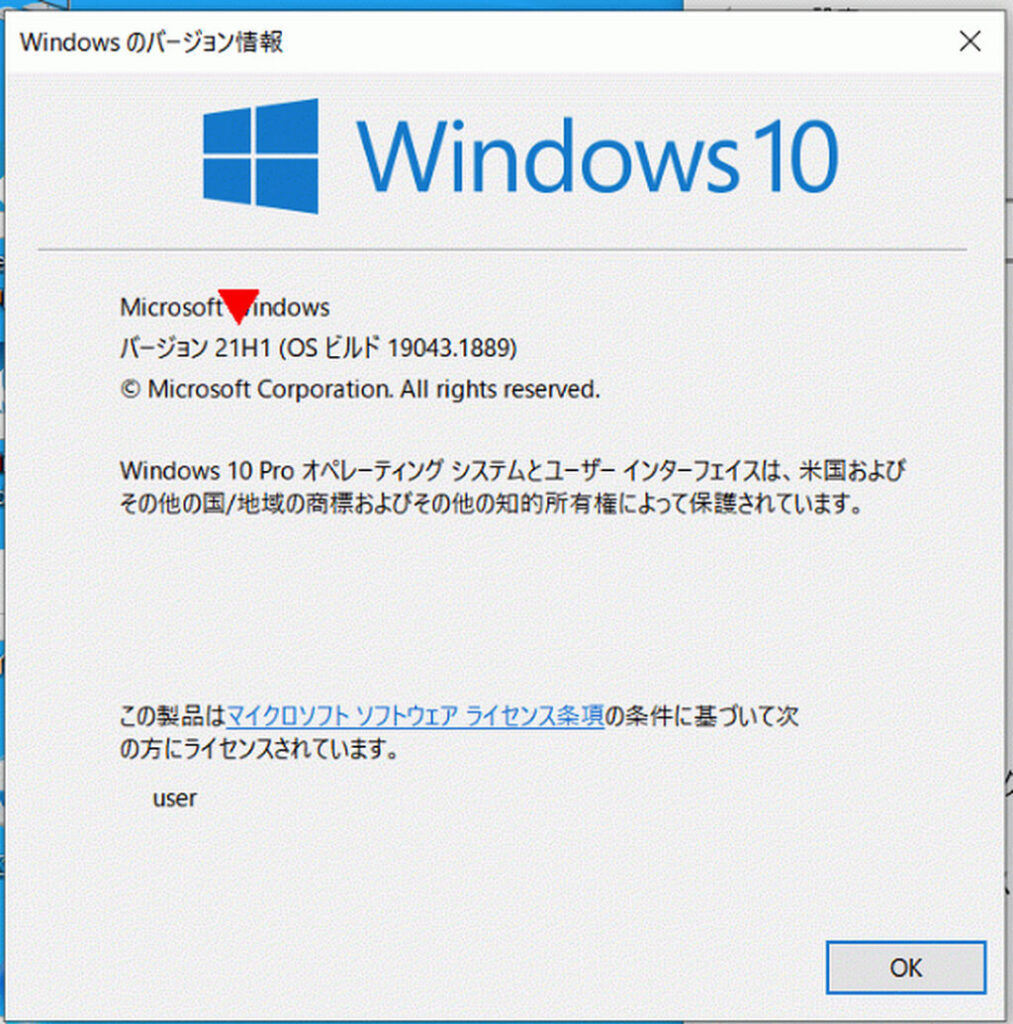
Windowsのバージョンを設定からとコマンドで確認する方法
Windowsのバージョンをどこで表示させたらいいかを掲載しています。 Windowsのバージョンを設定から確認する方法 スタートをクリックし、右に表示される「設定」アイコンの上にマウスをポイントします。 「設定」と表示されるのでクリックします。 設定画... -
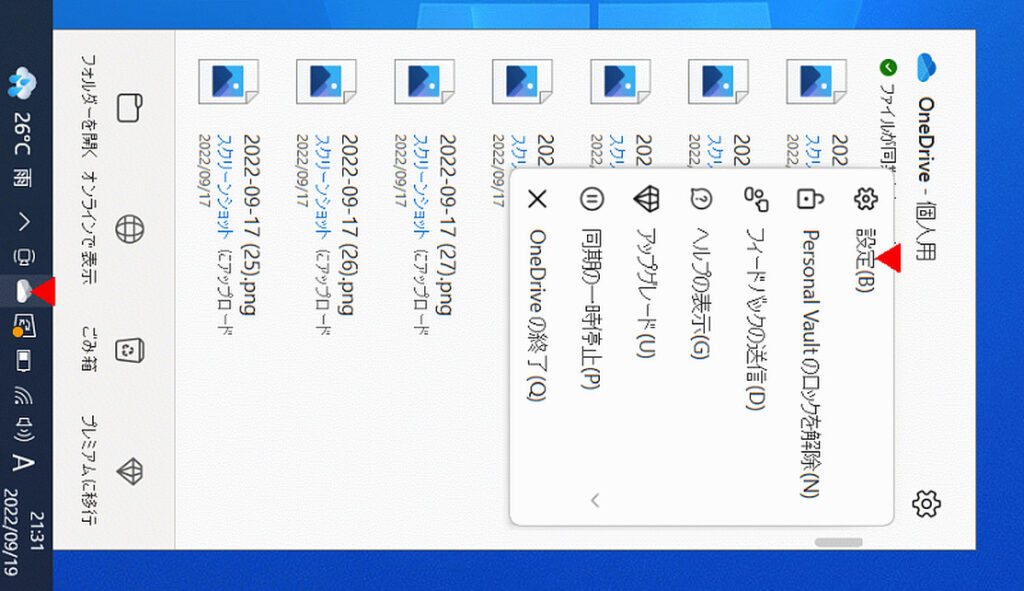
Windows スクリーンショットの方法を5種類とOneDriveに自動保存する方法
スクリーンショットを行うショートカットキーを紹介しています。 スクリーンショットをクリップボードにコピーするショートカットキー [Print Screen]キー : 全画面をクリップボードにコピーします。 [Print Screen]+[Alt]キー : アクティブ ウイ... -
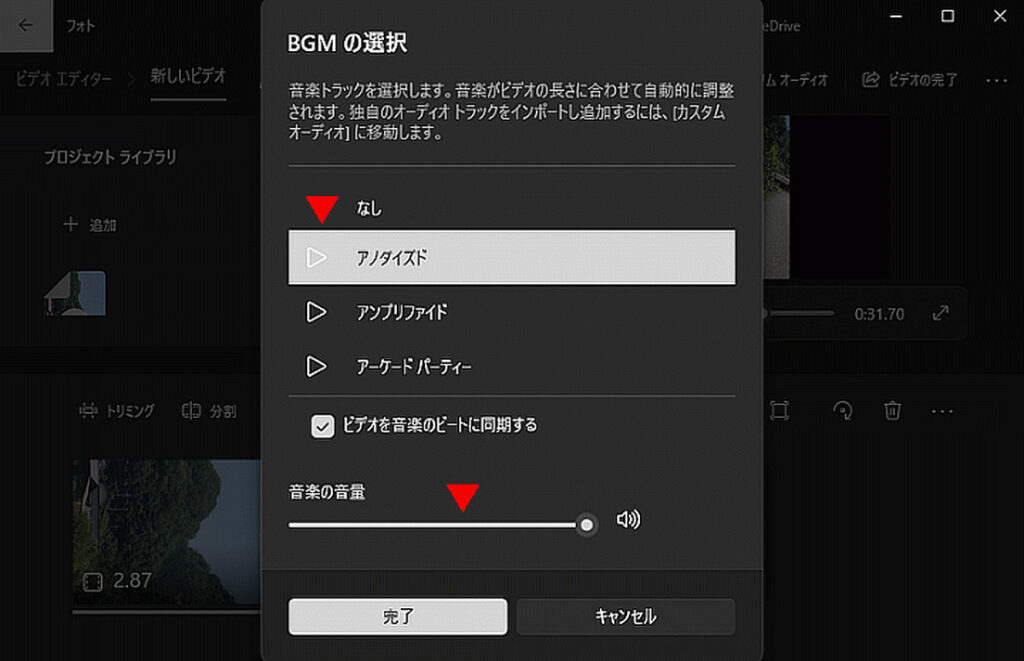
Windowsフォトアプリで動画の音声を削除しBGMを追加する方法
フォトアプリに付属するBGMは著作権の問題があるので、練習のみで使用するのが無難です。 フォトアプリを起動し、ビデオエディターにします。次に編集する動画を選択します。 動画の音声を削除する方法 ストーリーボードのスピーカーアイコンをミュートに... -

Windowsフォトアプリでスローモーションを設定する方法
動画にスーパースローとスローモーションの開始と終了の区間を設定します。 スローモーションの設定はビデオエディターを使用しないで、フォトのままで行います。 フォトの画面でスローモーションを設定するビデオを選択します。 自動的にビデオが再生され... -
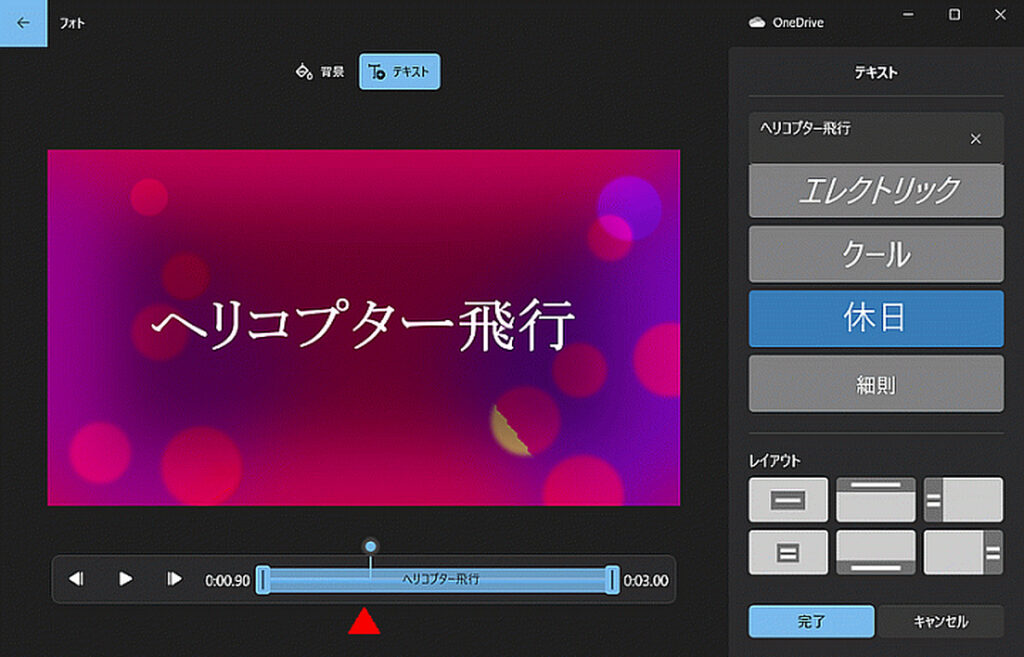
Windowsフォトアプリでテキストとタイトルを追加する方法
テキストとはテロップとか文字入れとか呼ばれている機能です。 ビデオ エディターの基本操作は「Windows フォトでビデオ編集しエクスポートで保存する方法」を参照してください。 動画にテキストを入力する方法 ストーリーボードでテキストを入力する動画... -
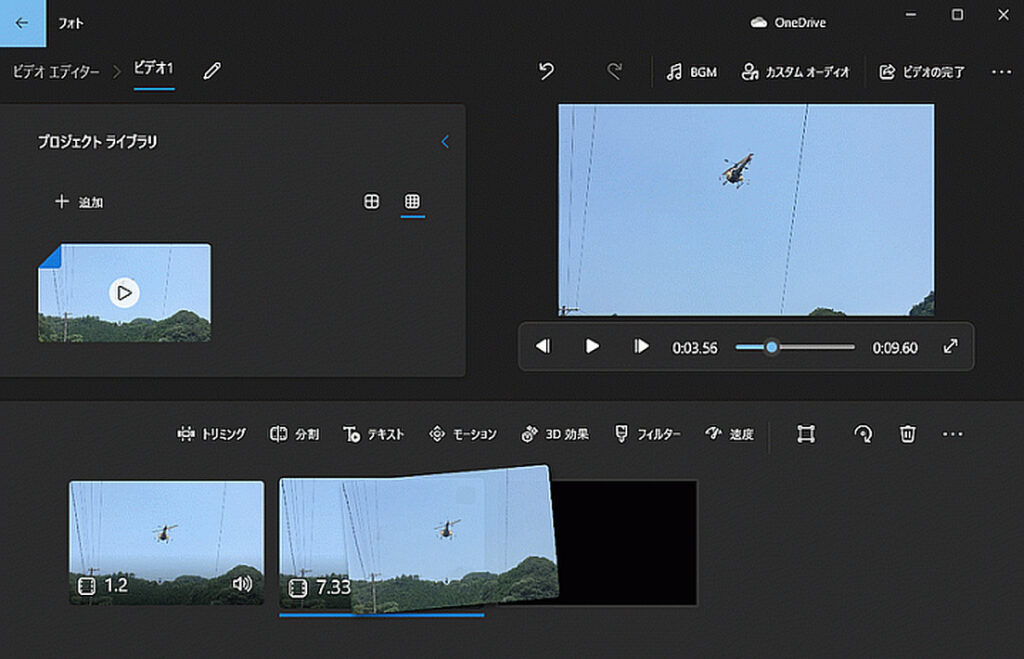
Windowsフォトアプリで動画を分割し結合する方法
動画に結合のメニューはありませんが、ドラッグすることで可能です。 ビデオ エディターの基本操作は「Windows フォトでビデオ編集しエクスポートで保存する方法」を参照してください。 動画の分割方法 ストーリーボードで分割する動画を選択し、メニュー... -
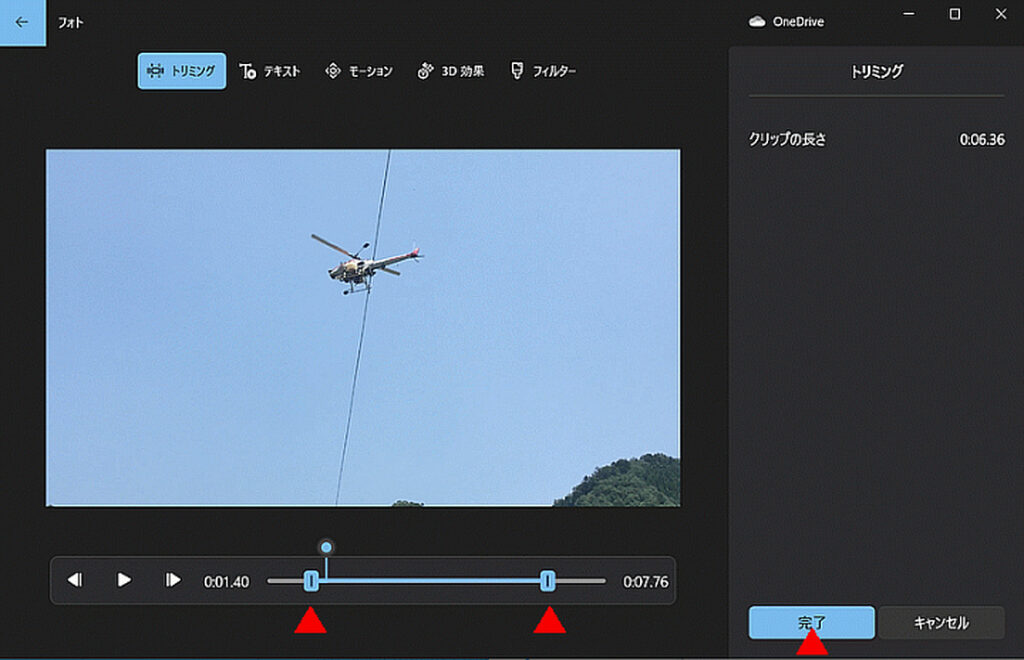
Windows フォト アプリを使用し動画をトリミングする方法
トリミングすると動画の始まりと終わりを切り取ることができます。 Windowsフォトアプリを使った基本のビデオ編集方法については「Windows フォトでビデオ編集しエクスポートで保存する方法」を参照してください。 フォトアプリを起動し、左上メニューの「... -

Windows フォトでビデオ編集しエクスポートで保存する方法
フォト ビデオエディターでビデオを回転し保存するまでを解説しています。 Windowsフォト アプリを起動し、左上メニューの「ビデオ エディター」をクリックします。 「ビデオ エディターへようこそ! 音楽、モーション、特殊効果などを使用して、新しいビ... -
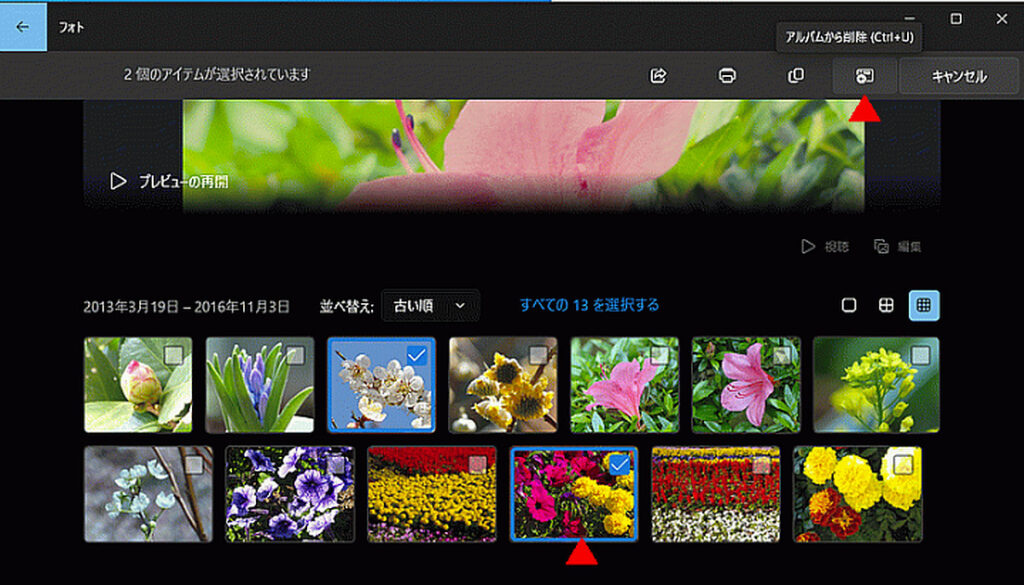
Windowsフォトにアルバムを追加し画像を追加・削除する方法
アルバムに名前を付け、画像を操作する方法を掲載しています。 アルバムを追加する フォトアプリを起動し、左上のメニューの[アルバム]をクリックします。「新しいアルバム 関連する写真やビデオを収集する」と表示されるので「+」アイコンをクリックし...