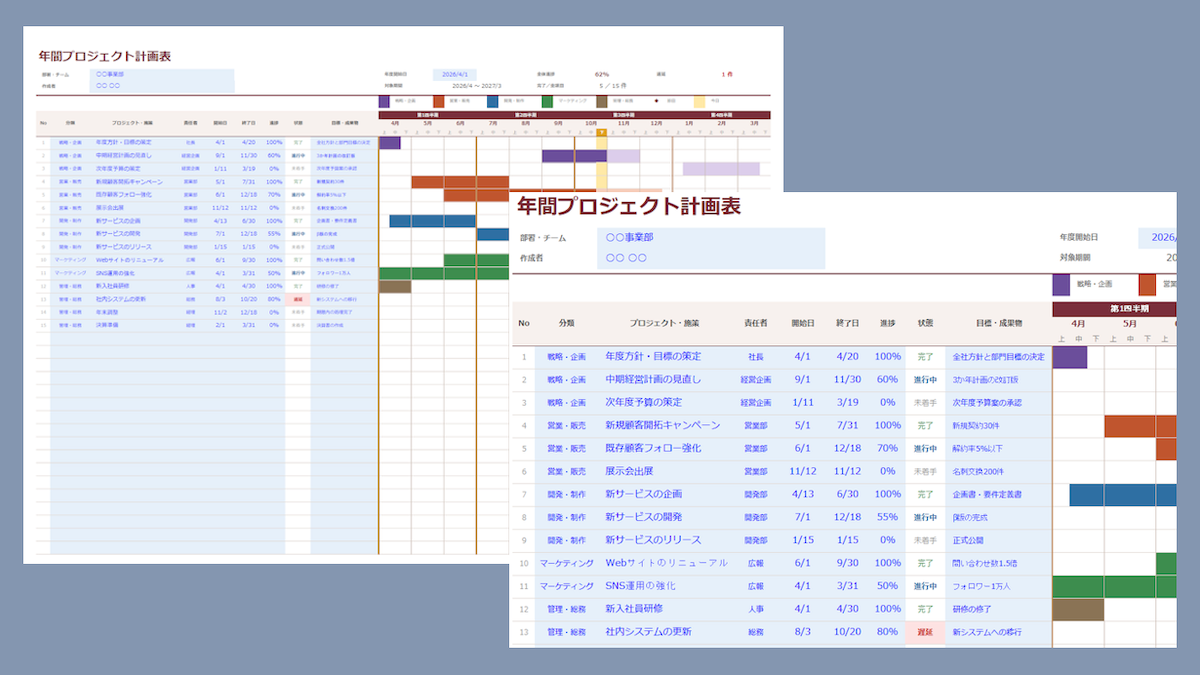
年間のプロジェクトや施策を、1枚の計画表でまとめて管理できるExcelテンプレートを無料でダウンロードできます。
年度方針の策定、営業活動、新商品の開発、Webサイトのリニューアル、社内システムの更新など、部署ごとに進める取り組みを一覧にして、実施時期や進捗状況を確認できる計画表です。
1年間を12か月に分け、さらに各月を上旬・中旬・下旬の3区分で表示。プロジェクトの開始日と終了日を入力すると、該当する期間に色付きのバーが自動で表示されます。
また、進捗率を入力することで状態が自動判定され、全体の進捗率や完了件数、遅延件数も集計されます。
Excelの水色の入力欄に必要事項を入力するだけで利用でき、年度開始日を変更すれば、4月始まりだけでなく1月始まりなどの年間計画にも対応できます。
会員登録は不要です。会社や部署の年間計画、複数プロジェクトの進捗管理などにご活用ください。
スポンサーリンク
年間プロジェクト計画表について
年間プロジェクト計画表は、1年間に実施する業務や施策について、担当者・実施期間・進捗状況・目標を一覧で管理するための表です。
複数の部署がそれぞれ異なる時期にプロジェクトを進めている場合、個別の予定表だけでは全体の動きを把握しにくくなります。
年間計画表にまとめることで、どの時期に業務が集中するのか、複数の施策が重なる期間はいつなのか、予定どおりに進んでいない項目はないか、といった点を確認しやすくなります。
今回のテンプレートでは、一般的な月単位の年間予定表よりも細かく、上旬・中旬・下旬の単位で実施期間を表示します。
一方、日単位のガントチャートほど細かい入力や確認を必要としないため、年間の大きな流れを把握したい場合に適しています。
無料Excelテンプレートの特徴
1年間を36区分で見渡せる
1月を上旬・中旬・下旬の3つに分け、12か月分を横方向に配置しています。
年間を通したプロジェクトの実施時期を比較しやすく、年度初めの計画策定から年度末の振り返りまで、同じ表を使って管理できます。
例えば、4月に年度方針を策定し、夏に新サービスを開発、秋に販促活動を実施し、年度末に成果を確認するといった一連の流れも、横長の年間スケジュールとして確認できます。
開始日と終了日からバーを自動表示
各プロジェクトの開始日と終了日を入力すると、該当する旬にバーが自動表示されます。
バーは期間が少しでも重なる旬に表示されるため、日付を入力するだけで年間スケジュールを作成できます。
展示会の開催日やサービス公開日など、特定の1日を示したい場合は、開始日と終了日に同じ日付を入力します。
分類ごとに5色で色分け
プロジェクトの分類は、次の5種類から選択できます。
- 戦略・企画
- 営業・販売
- 開発・制作
- マーケティング
- 管理・総務
分類を選ぶと、年間スケジュールのバーの色が切り替わります。
色分けによって、経営計画に関する施策、営業活動、開発案件、広報活動、管理部門の取り組みなどを視覚的に区別できます。
進捗率と状態をまとめて管理
各プロジェクトには0%から100%までの進捗率を入力できます。
状態欄は進捗率と日付をもとに自動判定され、「完了」「進行中」「未着手」「遅延」などが表示されます。
完了した項目だけでなく、進行が遅れている項目も確認できるため、定例会議や進捗報告の資料として利用できます。
全体の進捗状況を自動集計
表の上部には、全体進捗率、完了件数、遅延件数が表示されます。
プロジェクトごとの進捗状況に加え、年間計画全体がどの程度進んでいるのかを確認できます。
各部署の活動状況をまとめて確認したい場合や、年度途中の進捗報告にも便利です。
目標・成果物まで記録できる
プロジェクト名や期間だけでなく、「目標・成果物」を記入する欄も設けています。
例えば、Webサイトのリニューアルなら「問い合わせ数1.5倍」、展示会出展なら「名刺交換200件」、社内システムの更新なら「新システムへの移行完了」といった目標を記録できます。
実施したかどうかだけでなく、何を達成するための施策なのかを確認できる点も特徴です。
進捗管理・自動集計付き年間プロジェクト計画表のテンプレート
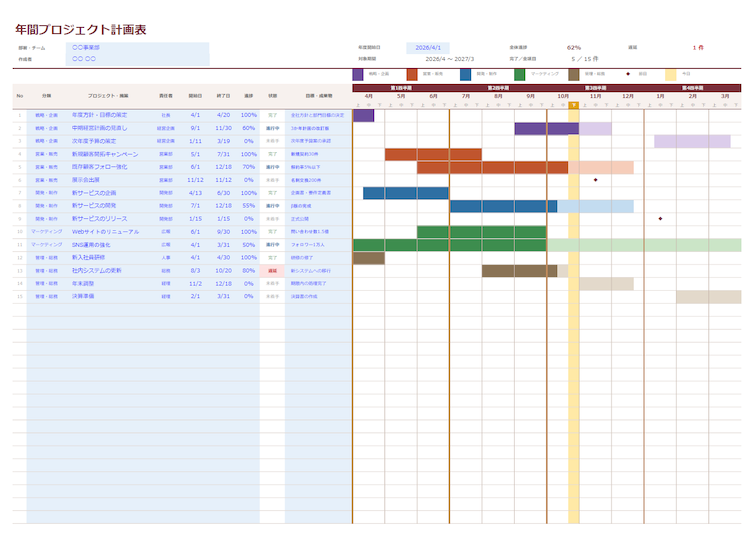
1年間の施策を月別・旬別のガントチャートで表示し、実施期間や進捗状況を一覧で確認できます。
[拡大画面]
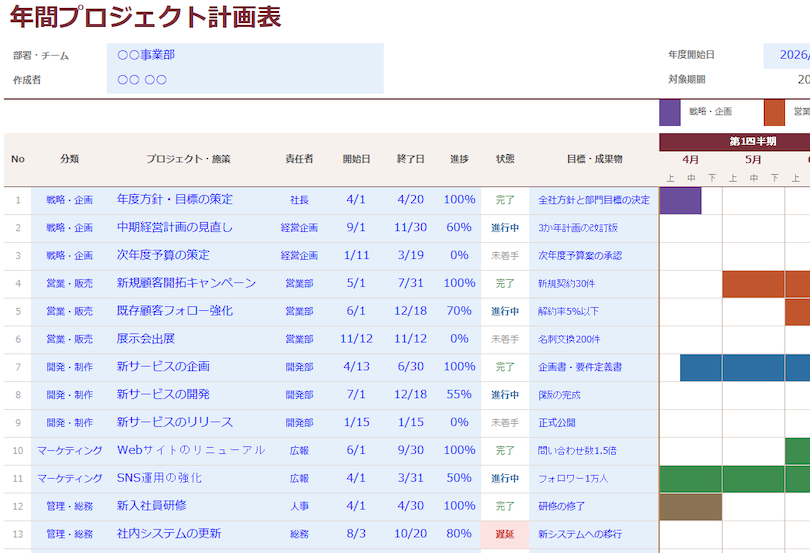
分類、責任者、実施期間、進捗率、状態、目標・成果物などの管理項目と、分類別に色分けされたガントチャートを確認できます。
1年間のプロジェクトや施策を、月別・旬別のガントチャート形式で管理できるExcelテンプレートです。
表の左側には、分類、プロジェクト・施策、責任者、開始日、終了日、進捗、状態、目標・成果物を配置しています。
右側には12か月分の年間スケジュールを表示し、入力した期間に応じて分類別のバーが自動で表示されます。
上部には部署・チーム、作成者、年度開始日を入力する欄があり、年度開始日を変更することで、表示する12か月の期間も切り替わります。
初期状態では30件のプロジェクトや施策を登録できるため、部門の年間活動計画や複数の業務を並行して管理する場合に適しています。
テンプレートの主な仕様
| 項目 | 内容 |
|---|---|
| ファイル形式 | Excel(.xlsx) |
| 計画期間 | 年度開始日から12か月 |
| 時間区分 | 月別・上旬・中旬・下旬 |
| 登録件数 | 初期状態で30件 |
| 分類 | 5種類から選択 |
| 期間表示 | 開始日・終了日から自動表示 |
| 進捗率 | 0~100%を入力 |
| 状態 | 自動判定 |
| 集計 | 全体進捗・完了件数・遅延件数 |
| 年度切り替え | 年度開始日を変更 |
| ダウンロード | 無料・会員登録不要 |
スポンサーリンク
年間プロジェクト計画表の使い方
1. 部署・作成者・年度開始日を入力する
最初に、シート上部の水色のセルへ基本情報を入力します。
部署・チーム欄には「営業部」「開発部」「総務課」など、計画を管理する組織名を入力します。
作成者欄には、計画表を作成した担当者の名前を入力してください。
年度開始日は、年間スケジュールの表示期間を決める重要な項目です。
例えば「2026/4/1」と入力すると、2026年4月から2027年3月までの12か月が表示されます。
1月始まりの年間計画を作成したい場合は、「2027/1/1」などに変更してください。
2. プロジェクトの分類を選ぶ
分類欄では、プルダウンから該当する項目を選択します。
分類に応じてバーの色が変わるため、部署や業務の種類ごとにスケジュールを見分けやすくなります。
分類は、年間計画を作成する際に統一しておくと、複数のプロジェクトを比較するときにも便利です。
3. プロジェクト名と責任者を入力する
プロジェクト・施策欄には、実施する取り組みの名称を入力します。
例えば「年度方針・目標の策定」「新規顧客開拓キャンペーン」「Webサイトのリニューアル」など、内容が分かる名前にしてください。
責任者欄には担当者名または担当部署を入力します。
プロジェクト名を入力すると、Noが自動で表示されます。
4. 開始日と終了日を入力する
開始日・終了日を入力すると、右側の年間スケジュールに色付きのバーが表示されます。
日付はExcelの日付形式で入力してください。
年度をまたぐ期間では、年の取り違えを防ぐため、「2026/12/1」「2027/2/28」のように年を含めて入力すると安心です。
開始日と終了日が同じ場合は、1日だけのイベントや節目として扱えます。
5. 進捗率を入力する
進捗欄には「25%」「50%」「80%」など、現在の進捗状況を入力します。
進捗率を100%にすると、状態欄は「完了」と表示されます。
進捗率と日付の条件に応じて、進行中・未着手・遅延などの状態も自動判定されます。
定期的に進捗率を更新することで、計画表を最新の状態に保てます。
6. 目標・成果物を入力する
目標・成果物欄には、プロジェクトで達成したい内容や、完成させるものを入力します。
「新規契約30件」「企画書・要件定義書」「新システムへの移行」など、できるだけ具体的に記載すると、完了時の確認がしやすくなります。
この欄は任意入力のため、必要に応じて利用してください。
年間ガントチャートの見方
年間スケジュールは、1か月を上旬・中旬・下旬の3つに分けて表示しています。
一般的には、上旬が1~10日、中旬が11~20日、下旬が21日から月末までの期間です。
プロジェクトの実施期間が該当する旬に少しでも重なると、その位置にバーが表示されます。
例えば、6月15日から8月5日までのプロジェクトであれば、6月中旬から8月上旬までの期間にバーが表示されます。
同じ期間に複数のバーが集中している場合は、業務の重なりや担当者の負担を確認する目安になります。
また、◆の記号は、特定の日付に実施するイベントやマイルストーンを示す表示として活用できます。
年間プロジェクト計画表を活用するポイント
年度初めに優先順位を整理する
年間計画を作成するときは、まず年度内に実施する施策を洗い出します。
すべての項目を同じ優先度で扱うのではなく、年度方針に直結する取り組み、実施期限が決まっている取り組み、ほかの業務の前提となる取り組みなどを整理すると、無理のない計画を立てやすくなります。
業務が集中する時期を確認する
複数のプロジェクトを年間スケジュールに並べると、特定の月に業務が集中していることがあります。
例えば、9月に展示会、販促キャンペーン、システム更新が重なる場合は、担当者や予算、準備期間を見直すきっかけになります。
定例会議の前に進捗を更新する
計画表は作成しただけでは十分に活用できません。
月1回など更新するタイミングを決め、各責任者が進捗率を見直す運用がおすすめです。
会議では、完了した項目、予定どおりに進んでいる項目、遅れている項目を確認し、必要な対応を決めます。
年度末の振り返りにも利用する
年度末には、当初計画した施策のうち、何が完了し、何が翌年度へ持ち越されたのかを確認します。
目標・成果物欄と実際の進捗を照らし合わせることで、翌年度の計画を立てる際の参考資料としても利用できます。
プロジェクト管理表と一般的な年間予定表の違い
年間予定表は、主に行事や予定の実施時期を確認するための表です。
一方、今回の年間プロジェクト計画表では、実施時期だけでなく、責任者、進捗率、状態、目標・成果物までまとめて管理できます。
| 比較項目 | 一般的な年間予定表 | この年間プロジェクト計画表 |
|---|---|---|
| 年間の予定確認 | できる | できる |
| 月別の表示 | あり | あり |
| 上旬・中旬・下旬の表示 | 形式による | あり |
| 分類別の色分け | 形式による | 自動 |
| 開始日・終了日からバー表示 | 形式による | 自動 |
| 進捗率の管理 | 形式による | あり |
| 状態の自動判定 | 形式による | あり |
| 全体進捗の集計 | 形式による | あり |
| 目標・成果物の記録 | 形式による | あり |
年間行事を確認するだけなら、シンプルな年間予定表でも十分です。
複数の施策を計画から実行、進捗確認まで管理したい場合には、今回のテンプレートが適しています。
翌年度の計画表を作成する方法
翌年度の計画を作る場合は、現在のExcelファイルをコピーして利用する方法がおすすめです。
- Excelファイルをコピーし、年度を付けた名前で保存します。
- 年度開始日を新しい年度の日付に変更します。
- 完了した施策を整理し、翌年度の計画を入力します。
- 年度をまたぐプロジェクトの開始日・終了日と進捗率を見直します。
- 年間スケジュールと集計結果を確認します。
例えば、2027年度の計画表なら、年度開始日を「2027/4/1」に変更します。
前年度のファイルを残しておけば、過去の計画や進捗状況と比較する際にも役立ちます。
なお、年間スケジュールには指定した12か月の範囲だけが表示されます。年度をまたぐプロジェクトは、表示期間と重なる部分だけがバーに反映されます。
年間プロジェクト計画表を無料ダウンロード
年間プロジェクト計画表は、1年間の施策を一覧にして、実施時期と進捗状況をまとめて確認できるExcelテンプレートです。
月別だけでなく上旬・中旬・下旬まで表示できるため、年間の大きな流れを把握しながら、各プロジェクトの実施期間を確認できます。
分類別の色分けや進捗率・状態の自動表示、全体進捗の集計など、計画を継続的に管理するための機能も備えています。
年度初めの計画づくりはもちろん、月次会議での進捗確認や年度末の振り返りにも活用してください。
ここで掲載している年間プロジェクト計画表は、Excel形式で無料ダウンロードできます。
- 会員登録不要
- Excel(.xlsx)形式
- 入力欄を自由に編集可能
- 年度開始日の変更に対応
- 進捗状況とガントチャートを自動表示
- マクロ(VBA)なし
- 個人・法人どちらも利用可能
- 商用利用可能(サイトの利用規約の範囲内)
部署名やプロジェクト名、責任者、実施期間、進捗率などを入力するだけで、年間計画の作成と管理を始められます。
※テンプレートは一般的な業務管理用のサンプルです。実際の運用に合わせて内容を確認し、必要に応じて編集してください。ご利用は自己責任でお願いいたします。
スポンサーリンク