英単語暗記帳を無料ダウンロード|暗記シートと周回進度表付き
英単語を何度も見ているのに、いざテストになると思い出せない。意味は分かるのに、日本語から英語に直そうとすると答えが出てこない。そんな経験はありませんか。
英単語を覚えるときは、単語と意味を眺めるだけでなく、答えを隠して思い出す練習を繰り返すことが大切です。また、覚えた単語とまだ覚えていない単語を区別しておくと、復習する範囲を決めやすくなります。
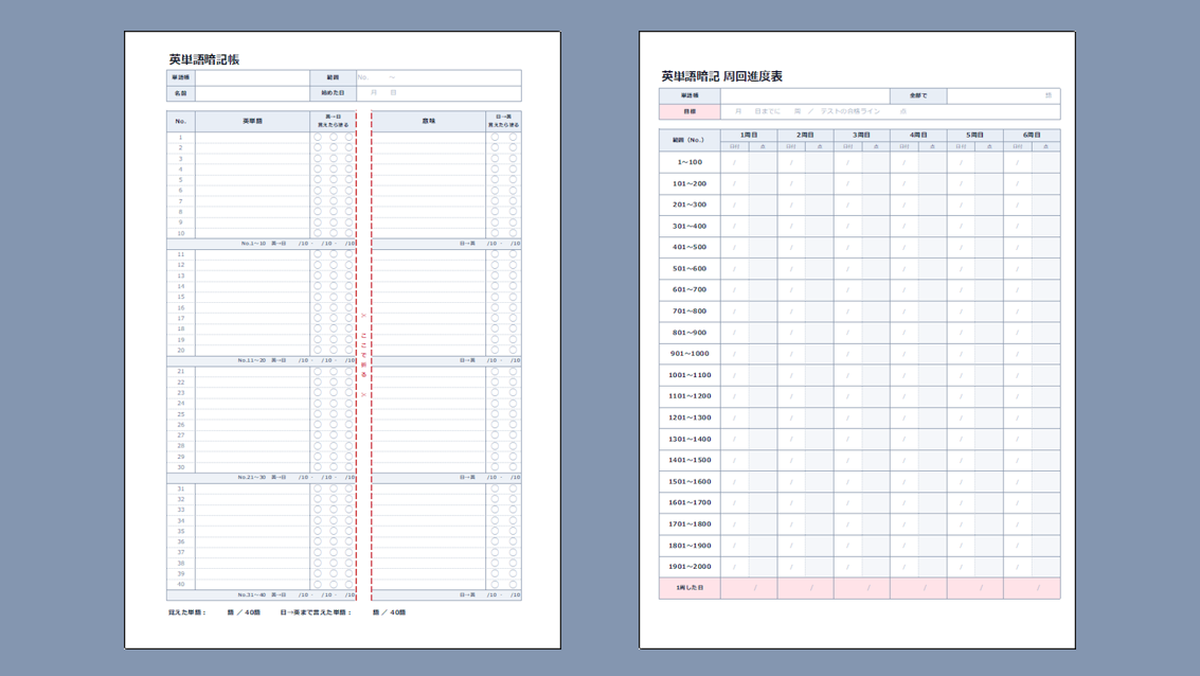
このページでは、英単語の暗記と復習に使える無料Excelテンプレートを2種類掲載しています。
1つ目は、英単語と日本語の意味を書き込み、中央で折って暗記テストができる「英単語暗記帳」です。1枚に40語を記録でき、覚えた回数や10語ごとの小テスト結果も残せます。
2つ目は、単語帳の学習範囲を100語ずつ区切り、最大2,000語を6周まで管理できる「英単語暗記 周回進度表」です。日付とテストの点数を記録しながら、苦手な範囲や復習が必要な部分を確認できます。
どちらもExcelで自由に編集でき、印刷して手書きで使用できます。会員登録不要で無料ダウンロードできます。
スポンサーリンク
英単語暗記帳とは?書く・隠す・答える・復習するための学習用紙
英単語暗記帳は、英単語と日本語の意味を記録し、覚えたかどうかを確認するための学習用紙です。
ノートに英単語を書き写す方法でも学習できますが、書いただけで終わってしまうと、本当に覚えられたかどうかを確認しにくい場合があります。
今回のテンプレート1は、英単語と意味を左右に分けて配置し、中央の赤い点線で折れるようにしています。
意味を隠せば「英語を見て日本語を答えるテスト」、英単語を隠せば「日本語を見て英語を答えるテスト」として使えます。
さらに、暗記できたかを確認する丸印や、10語ごとの小テスト欄もあるため、覚えた単語と苦手な単語を整理しながら学習できます。
一方、テンプレート2は、単語帳全体を何周したか管理するための表です。暗記帳で個々の単語を覚えながら、周回進度表で単語帳全体の進み具合を確認する使い方もできます。
英単語暗記帳の無料Excelテンプレートをダウンロード
掲載しているテンプレートは、次の2種類です。
- テンプレート1:英単語暗記帳 — 1枚40語を記録し、紙を折って英語・日本語の両方向からテストできる暗記用紙 - ダウンロードはこちらから
- テンプレート2:英単語暗記 周回進度表 — 最大2,000語を100語ずつ20区間に分け、6周分の進み具合を管理できる記録表 - ダウンロードはこちらから
どちらもExcel形式なので、単語数や項目名、記入欄などを自分の学習方法に合わせて変更できます。
英語の授業や定期テスト対策、英検、大学受験、TOEICなどの英単語学習にも活用できます。
テンプレート1:折ってテストできる英単語暗記帳(40語)
英単語と意味を自分で書き込み、繰り返し暗記テストをしたい方におすすめです。
英語から日本語・日本語から英語の両方向で確認でき、
丸印による暗記チェックや10語ごとの小テストにも対応した無料Excelテンプレートです。
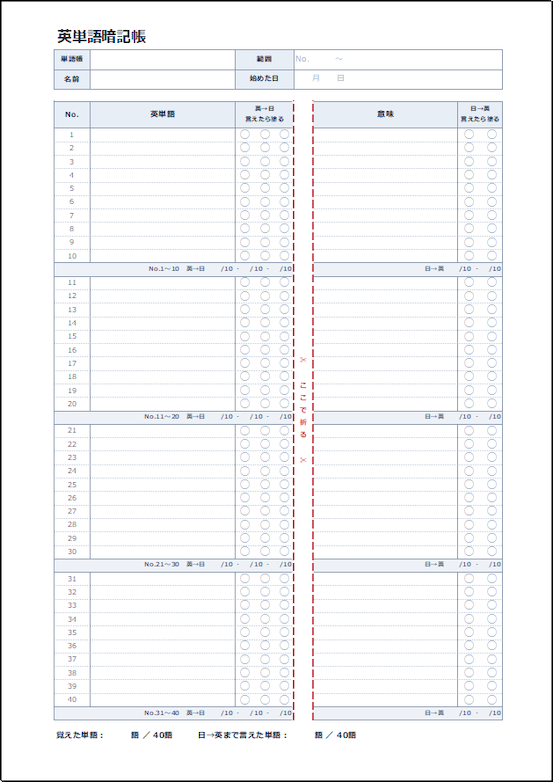
テンプレート1は、英単語と日本語の意味を左右に分けて記録する暗記用紙です。
1枚に40語を記入でき、10語ごとに区切られています。上部には単語帳名、範囲、名前、始めた日を記入する欄があります。
中央には赤い点線があり、ここを目安に紙を折ることで、片側の答えを隠してテストできます。
英語から日本語、日本語から英語の両方向で確認できることが、このテンプレートの大きな特徴です。
英単語と意味を左右に記入できる
左側に英単語、右側に日本語の意味を書き込みます。
例えば、左側に「improve」、右側に「改善する」と記入します。
英単語と意味が同じ行に並ぶため、最初は両方を見ながら覚え、慣れてきたら片方を隠してテストできます。
紙を折って2通りの暗記テストができる
中央の赤い点線を目安に折り、右側の意味を隠すと、英単語を見て日本語の意味を答えるテストになります。
反対に、左側の英単語を隠せば、日本語の意味を見て英単語を答えるテストができます。
「意味は分かるけれど、英単語を自分で思い出せない」という場合にも、苦手な方向を重点的に練習できます。
丸印を塗りつぶして暗記状況を確認
各単語には、英語から日本語、日本語から英語の暗記チェック用の丸印があります。
正しく答えられたら丸印を1つ塗りつぶし、すべて塗りつぶせた単語を覚えた単語として管理できます。
丸印が残っている単語は、まだ確認が必要な単語です。
一覧を見れば、どの単語を優先して復習すればよいか判断しやすくなります。
10語ごとの小テストで定着度を確認
40語を一度にテストするのが大変な場合は、10語ずつ確認できます。
No.1~10、No.11~20、No.21~30、No.31~40の各区間に、小テストの点数を記入する欄があります。
例えば、10語中8語正解なら「8/10」と記入します。
小さな区間に分けて確認できるため、暗記が不十分な部分を見つけやすくなります。
40語の暗記結果をまとめられる
用紙の最下部には、覚えた単語数と、日本語から英語まで答えられた単語数を記入する欄があります。
単に40語を学習したかどうかではなく、実際に何語覚えられたかを振り返ることができます。
こんな方におすすめ
- 英単語を手書きで覚えたい方
- 単語と意味を隠してテストしたい方
- 英語から日本語だけでなく、日本語から英語も練習したい方
- 10語ずつ小テストをしたい方
- 覚えた単語と苦手な単語を区別したい方
スポンサーリンク
テンプレート2:英単語暗記 周回進度表(最大2,000語・6周分)
単語帳全体の進み具合を把握し、繰り返し復習する計画を立てたい方におすすめです。
各周の日付とテストの点数を記録でき、合格ラインに達した区間を色分けすることで、
苦手な範囲や復習が必要な部分を確認できます。無料Excelテンプレートです。
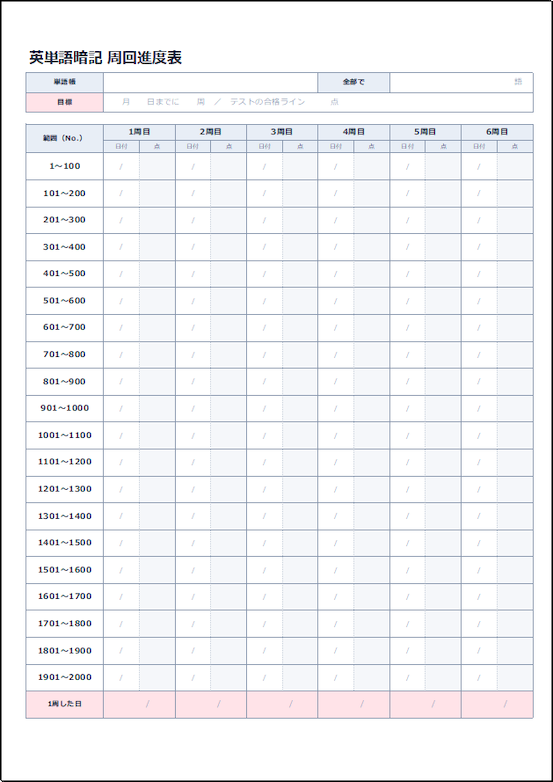
テンプレート2は、英単語帳を100語ずつの区間に分け、最大6周分の学習履歴を記録できる進度管理表です。
No.1~100からNo.1901~2000まで、20区間の記入欄があります。
上部には単語帳名、全体の語数、目標を記入でき、各区間について1周目から6周目までの日付と点数を残せます。
100語単位で単語帳の進み具合を管理
単語帳を最初から最後まで一度に管理するのではなく、100語ずつ区切って記録します。
例えば、No.1~100の学習が終わったら、その区間の1周目に日付とテスト結果を記入します。
次にNo.101~200へ進み、必要に応じて前の区間を復習します。
単語帳全体のどこまで進んだか、どの区間を何周したかが分かりやすくなります。
最大6周分の日付と点数を記録
各区間には、1周目から6周目までの記入欄があります。
学習した日付とテストの点数を記録することで、繰り返し学習した履歴を残せます。
例えば、1周目は60点、2周目は75点、3周目は90点というように、同じ区間の結果を比較できます。
何度も取り組んでいるのに点数が伸びない区間があれば、暗記方法や復習の間隔を見直すきっかけになります。
合格ラインに達した区間を色分けできる
上部には、目標とするテストの合格ラインを記入できます。
合格ラインに達した区間を色ペンで塗りつぶしていくと、学習が進んでいる範囲と、まだ復習が必要な範囲を視覚的に区別できます。
例えば、80点以上を合格ラインと決めた場合、80点以上になった区間に色を付けます。
色が付いていない区間を優先して復習することで、苦手な範囲を見落としにくくなります。
2,000語以外の単語帳にも対応できる
初期設定では100語ずつ20区間、合計2,000語まで記録できる構成です。
ただし、Excelで範囲の数字を書き換えれば、1,200語や1,800語の単語帳にも合わせられます。
100語単位では多すぎる場合は、50語単位などに変更することもできます。
こんな方におすすめ
- 英単語帳を何周も繰り返して覚えたい方
- 2,000語程度の単語帳を使っている方
- 学習した日付とテスト結果を残したい方
- 苦手な区間を見つけて重点的に復習したい方
- 英単語の暗記計画を最後まで管理したい方
2種類の英単語暗記帳の違いと選び方
| 比較項目 | 英単語暗記帳 | 周回進度表 |
|---|---|---|
| 主な目的 | 単語を覚える・テストする | 単語帳全体の進捗管理 |
| 記録単位 | 1語ずつ | 100語ずつ |
| 記録できる範囲 | 1枚40語 | 最大2,000語 |
| 英単語と意味の記入 | あり | なし |
| 英語→日本語テスト | できる | 個別の記入欄なし |
| 日本語→英語テスト | できる | 個別の記入欄なし |
| 暗記チェック | 丸印を塗りつぶす | 日付・点数・色分け |
| テスト結果 | 10語ごとの点数 | 6周分の点数 |
| おすすめの使い方 | 毎日の暗記練習 | 長期間の復習管理 |
個々の単語を覚えることが目的ならテンプレート1、単語帳全体を繰り返し学習することが目的ならテンプレート2が向いています。
2種類を組み合わせて使うこともできます。
英単語暗記帳の使い方
1. 覚えたい英単語と意味を記入する
テンプレート1に、覚えたい英単語と日本語の意味を記入します。
学校の教科書や英単語帳など、普段使っている教材から単語を選んでください。
1枚40語ですが、最初からすべてを埋める必要はありません。10語ずつ書き込んで覚える方法でも使用できます。
2. 意味を隠して英語から日本語を答える
英単語と意味を確認したら、中央の赤い点線で紙を折り、右側の意味を隠します。
左側の英単語を見ながら、日本語の意味を声に出して答えます。
答えられなかった単語は、意味を確認してから再度テストします。
正しく答えられた単語には、対応する丸印を塗りつぶします。
3. 英単語を隠して日本語から英語を答える
次に、英単語を隠して日本語の意味だけを見ます。
意味から英単語を思い出せるか確認してください。
英語から日本語に訳すことができても、日本語から英語に直すのは難しい場合があります。
両方向から確認することで、覚えたつもりの単語を見つけやすくなります。
4. 10語ごとに小テストをする
10語覚えたら、その範囲をまとめてテストします。
正解した数を「8/10」「10/10」のように記入します。
間違えた単語は丸印の残り具合と合わせて確認し、次回の復習に回します。
5. 周回進度表に日付と点数を記録する
単語帳の100語分を学習したら、テンプレート2の該当区間に日付とテスト結果を記入します。
2周目、3周目と復習するたびに記録を追加してください。
あらかじめ決めた合格ラインに達した区間を色分けすると、復習の優先順位が分かりやすくなります。
英単語を効率よく覚えるための活用ポイント
見るだけでなく、答えを思い出す練習をする
英単語と意味を繰り返し眺めるだけでは、テストで答えを思い出せるとは限りません。
今回の暗記帳は、紙を折って答えを隠せるため、英単語や意味を自分の記憶から取り出す練習に使えます。
答えを確認するときは、間違えた単語だけでなく、迷って答えた単語にも印を付けておくと復習しやすくなります。
新しい単語と復習する単語を分ける
毎日新しい単語ばかり増やしていると、以前に覚えた単語を忘れてしまうことがあります。
新しい単語を覚える日と、以前に学習した単語を復習する日を組み合わせると、学習内容を整理しやすくなります。
周回進度表を使えば、どの区間を何周したか確認できるため、復習の抜けを防ぐのにも役立ちます。
1周目から満点を目指しすぎない
初めて学習する単語が多い場合、1周目からすべてを覚えようとすると時間がかかることがあります。
最初は単語帳全体を進め、2周目以降で覚えられていない単語を重点的に復習する方法もあります。
周回進度表には毎回の点数を記録できるため、以前より覚えられた単語が増えているか確認できます。
苦手な単語や区間を優先して復習する
すでに覚えている単語と、何度も間違える単語に同じ時間をかける必要はありません。
暗記帳では丸印が残っている単語、周回進度表では合格ラインに届いていない区間を優先して復習すると、限られた勉強時間を使いやすくなります。
ただし、一度合格した区間も時間がたつと忘れることがあるため、必要に応じて再確認しましょう。
英単語暗記帳はどんな学習に使える?
中学生・高校生の英単語学習
学校の教科書や単語帳に掲載されている英単語を記入し、授業の予習・復習や定期テスト対策に活用できます。
10語ずつ小テストができるため、毎日の学習にも取り入れやすい構成です。
大学受験・共通テスト対策
大学受験に向けて多くの英単語を覚える場合は、周回進度表を使うと単語帳全体の進み具合を管理しやすくなります。
特に、1,000語以上の単語帳を繰り返し学習する場合に便利です。
英検・TOEICなどの資格試験対策
英検やTOEICなどの語彙学習にも使用できます。
試験対策用の単語帳に合わせて範囲を設定し、苦手な単語を繰り返し確認してください。
大人の英語学習・学び直し
仕事や旅行のために英語を学び直す場合にも活用できます。
必要な単語だけを選んで暗記帳にまとめれば、自分専用の英単語リストとして使用できます。
Excelで自由に編集・カスタマイズできます
掲載しているテンプレートは、Excel形式で自由に編集できます。
例えば、テンプレート1では、英単語の記入欄を広げたり、覚える単語数を変更したりできます。
テンプレート2では、単語帳に合わせて範囲を変更したり、目標点数を設定したりできます。
印刷して手書きで使うほか、Excel上に直接入力して保存することも可能です。
中央の折り線やチェック欄など、印刷して使用するためのレイアウトは、編集後に印刷プレビューで確認してください。
ダウンロード案内|英単語暗記帳の無料Excelテンプレート
掲載している「英単語暗記帳」は、無料でダウンロードしてご利用いただけます。
- 無料ダウンロード・会員登録不要
- Excel(.xlsx)形式
- 自由に編集・カスタマイズ可能
- 印刷して手書きで使用可能
- Excelに直接入力して保存することも可能
- マクロ(VBA)なしで利用可能
- 個人・学校・塾などで利用可能
- 商用利用可能(利用規約の範囲内)
英単語と意味を記入して暗記テストができる40語用シートと、最大2,000語・6周分の学習進度を記録できる管理表を用意しています。
普段使用している英単語帳や学習方法に合わせて編集し、毎日の暗記練習や復習の管理にお役立てください。
※テンプレートは一般的な学習記録用の書式です。使用する教材や学習目的に合わせて、必要に応じて編集してください。
関連テンプレート
- 共通テスト・模試の得点推移グラフ無料Excelテンプレート4種類
- 2027年受験スケジュール日記|共通テストまで
- SMART目標設定シートのExcelテンプレート2種|受験・学習・自己管理の記入例付き
- 勉強・就活に役立つ!自己分析マインドマップ
終わりに|英単語の暗記と復習を2種類のシートで管理しよう
英単語を覚えるには、単語と意味を確認するだけでなく、答えを隠して思い出す練習や、繰り返し復習することが大切です。
今回の英単語暗記帳は、1枚40語の暗記シートと、最大2,000語・6周分の周回進度表の2種類を用意しています。
暗記シートでは英語と日本語の両方向からテストでき、周回進度表では学習した日付やテスト結果を記録できます。
どちらもExcelで自由に編集でき、無料でダウンロードしてすぐに使用できます。自分の学習ペースに合わせて、英単語の暗記と復習にご活用ください。
スポンサーリンク