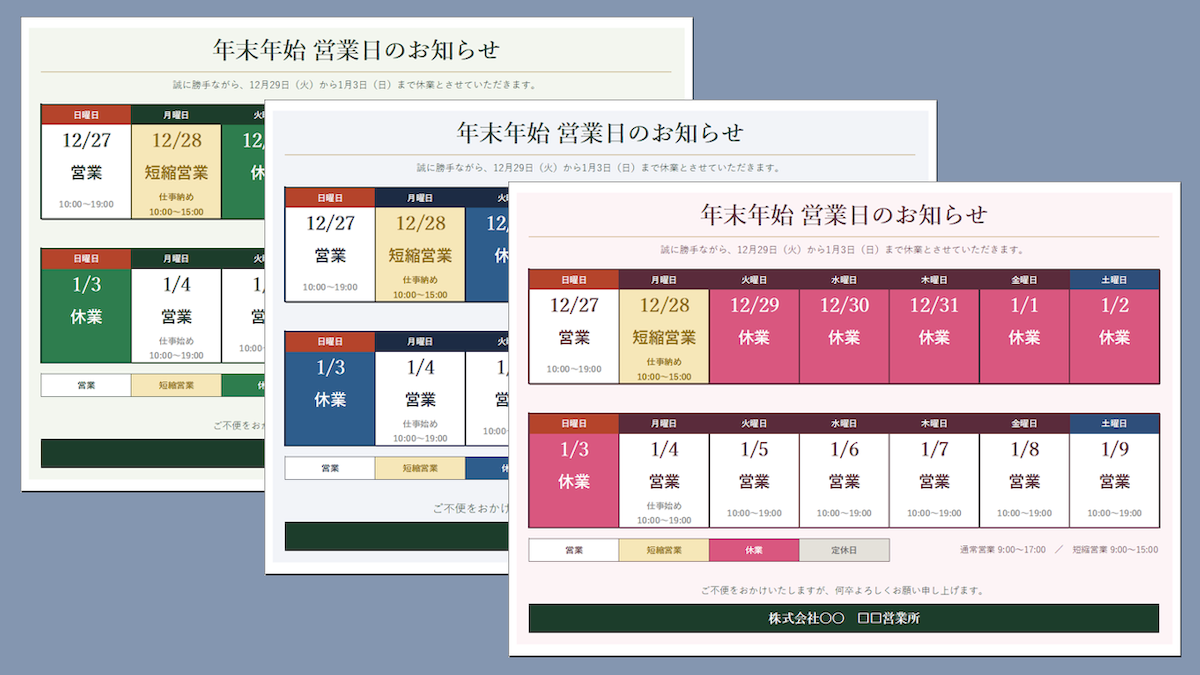
年末年始の営業日や休業日、営業時間をひと目で確認できる「年末年始営業日カレンダー」のExcelテンプレートを無料配布
12月27日から翌年1月9日までの14日間を、1日ごとの大きなカード形式で表示。各カードには曜日・日付・営業区分・営業時間をまとめて記載できるため、通常営業だけでなく、年末の短縮営業や年始の休業期間も分かりやすく案内できます。
A4横向きの用紙に合わせたレイアウトで、店舗の入口や受付、レジ横などへの掲示にも便利です。営業区分を色分けできるほか、営業時間や店舗名などもExcelで編集できます。
テンプレートは緑・紺・ピンクの、色違いの3種類を掲載しています。会員登録不要で無料ダウンロードでき、必要な部分を編集してすぐに印刷できます。
年末年始の営業日・休業日を1枚で案内できるカレンダー
年末年始は、普段とは異なる営業日や営業時間になる店舗・施設が多くなります。
年内の最終営業日や年始の営業開始日を知らせるだけでなく、休業前後の営業予定や短縮営業時間まで案内しておくと、お客様からの問い合わせを減らすことにもつながります。
例えば、年末の最終営業日は通常より早く閉店し、数日間の休業を挟んで年始から通常営業に戻る場合、「○月○日から○月○日まで休業」と記載するだけでは、休業前後の営業時間が分からないことがあります。
このテンプレートは、12月27日から1月9日までの14日間を1枚にまとめ、日付ごとの営業状況をカード形式で表示します。
営業・短縮営業・休業などの区分を色で見分けられるため、細かな文字をすべて読まなくても、おおよその営業予定を把握しやすい構成です。
特に、年末年始の休業期間が長い店舗や、通常営業と短縮営業が混在する店舗に適しています。
年末年始営業日カレンダーの特徴
12月27日~1月9日の14日間を大きく表示
一般的な月間カレンダーでは、12月と1月を別々に表示することが多く、年末年始の営業予定を確認するために2か月分を見る必要があります。
今回のテンプレートは、年末年始の前後を含む14日間だけを取り出しているため、年をまたぐ営業予定を1枚で確認できます。
上段には12月27日~1月2日、下段には1月3日~9日を配置。1週間ごとに横一列に並んでいるので、営業日と休業日の流れを追いやすいレイアウトです。
1日ごとのカードに必要な情報をまとめて表示
各カードには、上から曜日・日付・営業区分・営業時間を配置しています。
| 項目 | 記載内容 |
|---|---|
| 曜日 | 日曜日~土曜日 |
| 日付 | 12/27~1/9 |
| 営業区分 | 営業・短縮営業・休業など |
| 営業時間 | 10:00~19:00など |
例えば、通常営業日は「営業」、年末の営業時間が短い日は「短縮営業」、休業日は「休業」と表示できます。
営業区分と営業時間を同じカード内に記載できるため、日付ごとの予定が明確になります。
営業・短縮営業・休業を色分け
掲載画像では、通常営業日を白、短縮営業日を淡い黄色、休業日をテンプレートごとのテーマカラーで表示しています。
文字だけの案内と比べて、営業日と休業日を見分けやすく、店頭に掲示した際にも予定を確認しやすいデザインです。
また、カレンダー下部には営業区分の凡例を配置しているため、それぞれの色が何を意味するのかも確認できます。
営業時間や店舗名も記載できる
カレンダー下部には、通常営業時間と短縮営業時間を案内するスペースがあります。
さらに、店舗名や営業所名を記載する欄もあるため、営業案内として必要な情報を1枚にまとめられます。
複数の店舗や営業所で利用する場合は、それぞれの店舗名と営業時間に変更して使用できます。
A4横向きで印刷して掲示できる
A4横向きの用紙に合わせたレイアウトなので、一般的なプリンターで印刷しやすいことも特徴です。
店舗入口や受付、レジ横、掲示板などに貼り付けるほか、クリアケースに入れて設置する使い方もできます。
Excelで編集できるため、営業時間が変更になった場合も修正して印刷し直せます。
年末年始営業日カレンダーのExcelテンプレート3種類
掲載しているテンプレートは、基本的なレイアウトと記載項目を共通にした色違いの3種類です。
営業日や営業時間の案内方法は同じなので、店舗のイメージや掲示場所の雰囲気に合わせて選べます。
テンプレート1|緑色の年末年始営業日カレンダー
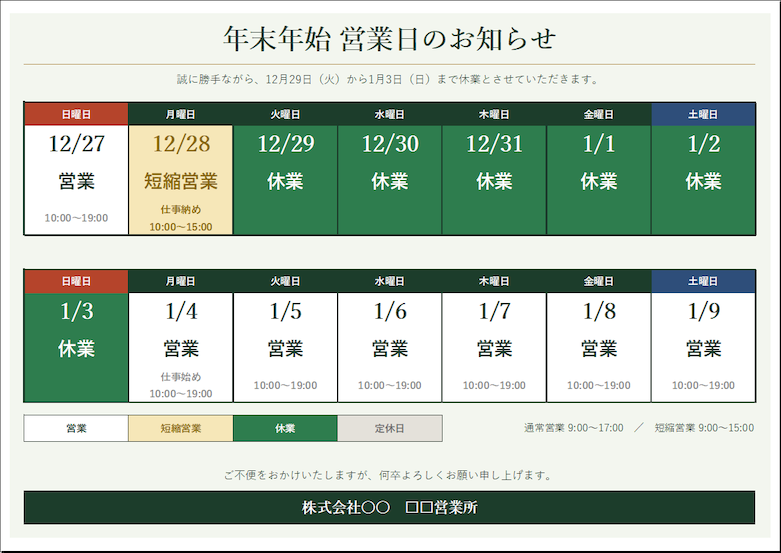
緑色を基調とした、落ち着いた印象の年末年始営業日カレンダーです。
深い緑色の休業日カードと白い営業日カードを組み合わせ、営業状況を分かりやすく表示しています。短縮営業日は淡い黄色で区別しているため、通常営業との違いも確認しやすいデザインです。
派手すぎない配色なので、飲食店や小売店、直売所、地域施設など、幅広い業種で利用できます。
カレンダー下部には営業区分の凡例や営業時間、店舗名の記載欄があり、営業予定をまとめて案内できます。
おすすめの用途: 飲食店、カフェ、直売所、地域施設、各種サービス店舗
スポンサーリンク
テンプレート2|紺色の年末年始営業日カレンダー
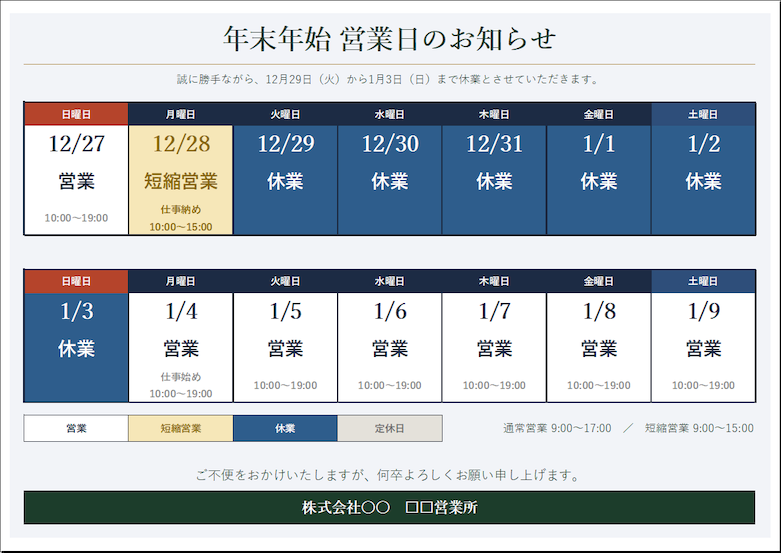
紺色を基調とした、すっきりとした印象の年末年始営業日カレンダーです。
休業日には落ち着いた青色を使用し、白い営業日カードとの違いが分かりやすい配色になっています。曜日の見出しにも濃い色を使用しており、全体に整った印象を与えます。
会社や事務所、専門店など、落ち着いた雰囲気の営業案内を作成したい場合に適しています。
14日間の営業予定を2段にまとめているため、年末の最終営業日から年始の営業開始日までを続けて確認できます。
おすすめの用途: 会社、事務所、専門店、受付窓口、各種サービス業
テンプレート3|ピンク色の年末年始営業日カレンダー
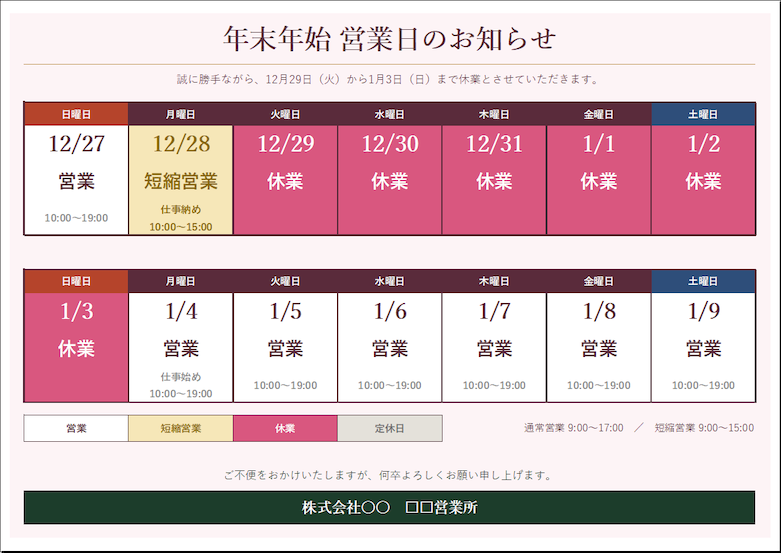
ピンク色を基調とした、明るくやわらかな印象の年末年始営業日カレンダーです。
休業日を鮮やかなピンク色で表示し、白い営業日カードや淡い黄色の短縮営業日カードと組み合わせています。色の違いがはっきりしているため、営業状況を確認しやすいデザインです。
美容室やサロン、雑貨店など、親しみやすい雰囲気の店舗におすすめです。
店舗入口やレジ横に掲示するほか、来店客に配布する年末年始の営業案内としても利用できます。
おすすめの用途: 美容室、サロン、雑貨店、カフェ、小売店
スポンサーリンク
年末年始営業日カレンダーの使い方
① Excelファイルをダウンロードする
ダウンロードボタンからExcelファイルを保存します。
3種類のデザインから、店舗や施設の雰囲気に合う配色を選んでください。
② 営業日・休業日を設定する
各日付の営業予定を確認し、「営業」「休業」「短縮営業」などの区分を入力します。
通常の定休日と年末年始の特別休業が重なる場合も、実際の営業予定に合わせて変更してください。
③ 営業時間を入力する
営業する日には、営業時間を記載します。
例えば、通常営業日は「10:00~19:00」、短縮営業日は「10:00~15:00」のように入力すると、営業時間の違いが明確になります。
休業日は営業時間を空欄にするなど、統一した表記にすると見やすくなります。
④ 店舗名や案内文を変更する
カレンダー下部の店舗名・営業所名や案内文を編集します。
複数の店舗で使用する場合は、店舗ごとに営業時間を確認し、それぞれの案内を作成してください。
⑤ A4横向きで印刷する
編集が完了したら、Excelの印刷プレビューでレイアウトを確認します。
文字が小さすぎないか、カードが用紙からはみ出していないかを確認し、必要に応じて印刷倍率や余白を調整してください。
年末年始の営業案内を作成するときのポイント
年内の最終営業日を明確にする
年末の最終営業日には、通常と異なる営業時間を設定する店舗もあります。
最終営業日が短縮営業になる場合は、営業日であることだけでなく、閉店時間まで案内することが大切です。
年始の営業開始日を分かりやすくする
年始の営業開始日は、お客様が特に確認したい情報の一つです。
休業期間が終わった翌日から通常営業に戻る場合は、その日付を営業日として表示し、営業時間も記載しておくと分かりやすくなります。
色だけに頼らず文字でも案内する
営業日・休業日を色分けすると見やすくなりますが、印刷環境や見る人によっては色の違いが分かりにくい場合があります。
今回のテンプレートのように、色分けに加えて「営業」「休業」「短縮営業」と文字でも表示すると、営業状況をより確実に伝えられます。
掲示する前に営業時間を確認する
営業区分と営業時間が一致していないと、お客様に誤った案内をしてしまう可能性があります。
特に、カード内の営業時間と、カレンダー下部に記載した通常営業時間・短縮営業時間が一致しているか確認してください。
年末年始営業日カレンダーの活用例
| 業種・施設 | 活用方法 |
|---|---|
| 飲食店・カフェ | 年末の短縮営業、年始の営業再開日 |
| 美容室・理容室 | 年内最終営業日、年始の営業開始日 |
| 小売店・専門店 | 年末年始の営業日と営業時間 |
| スーパー・直売所 | 特別営業時間や休業日の案内 |
| 会社・事務所 | 年末年始の窓口受付日 |
| 地域施設・交流施設 | 休館日と利用可能日の案内 |
| 各種サービス店舗 | 臨時休業日や予約営業日の案内 |
印刷して掲示するだけでなく、完成したカレンダーを画像にしてホームページやSNSに掲載する使い方もできます。
一般的な年末年始休業のお知らせとの違い
年末年始の休業案内には、文章で休業期間を知らせるタイプや、月間カレンダーに休業日を記載するタイプがあります。
今回のテンプレートは、年末年始の14日間に絞り、営業日・休業日・営業時間を1枚で案内することを目的としています。
| 比較項目 | 一般的な休業案内 | 今回のテンプレート |
|---|---|---|
| 表示形式 | 文章や月間カレンダー | 1日1枚のカード形式 |
| 表示期間 | 休業期間が中心 | 12月27日~1月9日 |
| 営業時間 | 別途記載することが多い | 各日付に記載可能 |
| 営業区分 | 文章で説明 | 色と文字で区別 |
| 年末年始の前後 | 案内に含まれない場合がある | 14日間をまとめて表示 |
| 編集 | 形式による | Excelで編集可能 |
休業日だけでなく、営業している日や短縮営業の日まで案内したい場合に使いやすいテンプレートです。
年末年始営業日カレンダーの無料ダウンロード
掲載している年末年始営業日カレンダーは、会員登録不要・無料でダウンロードできます。
Excel形式なので、営業日・休業日・営業時間・店舗名などを実際の予定に合わせて編集できます。A4横向きで印刷し、店頭や受付への掲示にご利用ください。
| 項目 | 内容 |
|---|---|
| ファイル形式 | Excel |
| 用紙サイズ | A4横向き |
| 対象期間 | 12月27日~翌年1月9日 |
| 表示日数 | 14日間 |
| 記載項目 | 曜日・日付・営業区分・営業時間 |
| デザイン | 色違い3種類 |
| 編集 | Excelで編集可能 |
| ダウンロード | 無料・会員登録不要 |
▶ 3種類のテンプレートを含むExcelブックを無料ダウンロード
スポンサーリンク