-
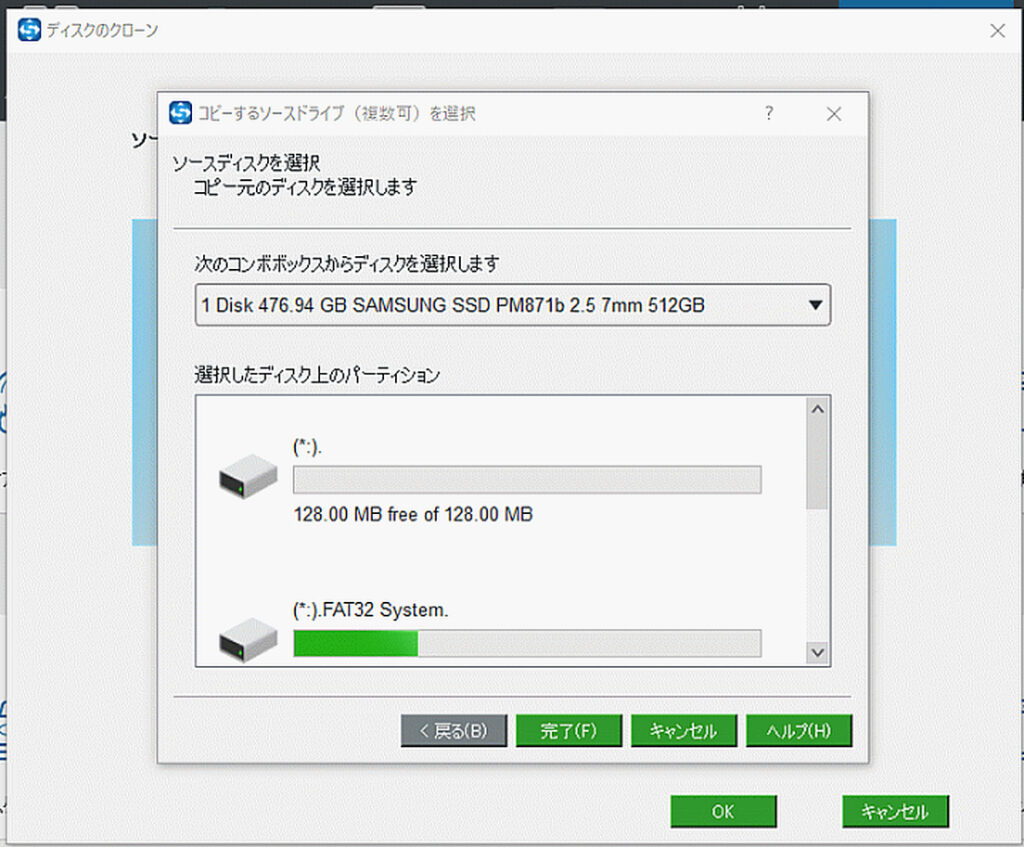
SSD・HDD丸ごとバックアップする方法|クローン作成の無料アプリを使用
無料の「MiniTool ShadowMaker」を使いクローンディスクを作成する手順を解説しています。 これまで「EaseUS Todo Backup」アプリを使用していましたが、バージョンアップにより無料でクローンができなくなっています。そこでクローン機能がある「MiniTool... -
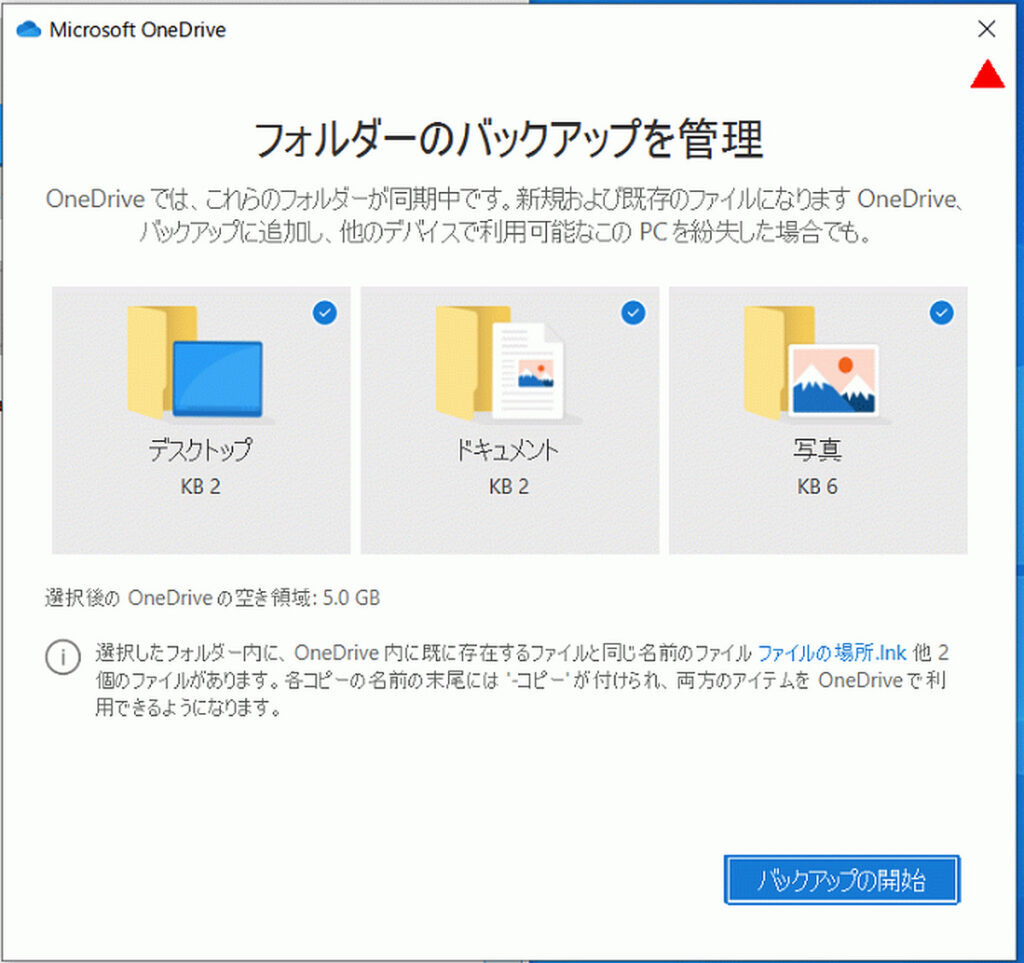
OneDriveのデスクトップ・ドキュメント・ピクチャの同期解除と同期再開方法
デフォルトで同期設定されているドキュメントなどの同期解除方法と、同期の再設定方法を掲載しています。 OneDriveローカルで設定を行う方法です。 OneDriveのデスクトップ・ドキュメント・ピクチャの同期解除方法 OneDriveを開きます。デスクトップ・ドキ... -
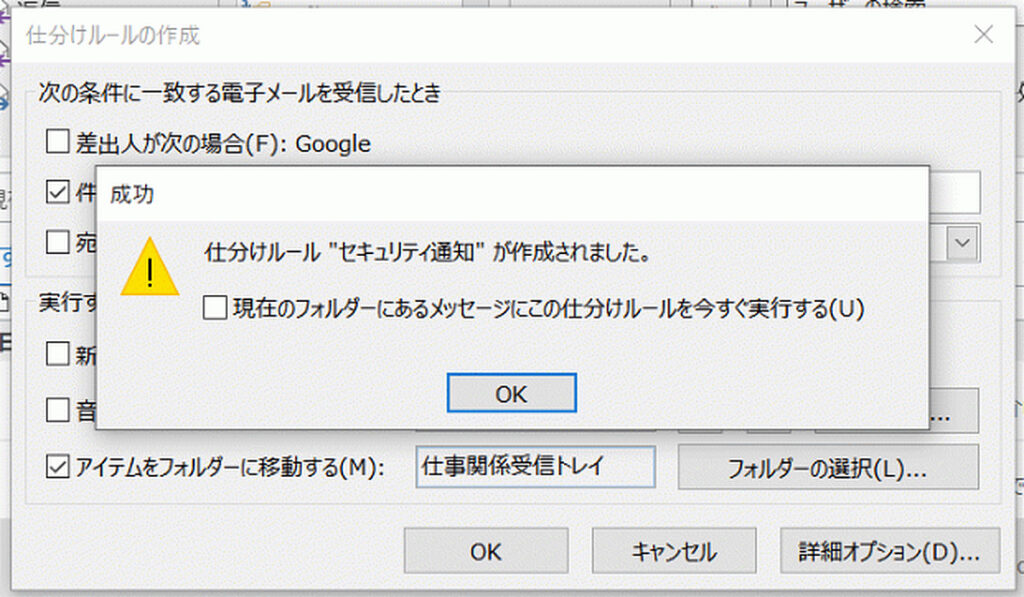
Outlookメールの仕分け方法|新規フォルダーを作成しそこに振り分ける
ここではGmailに仕分けルールを設定し、マイクロソフトのメールのスレッドに振り分けます。 振り分けたいメールをクリックし選択します。 リボンの[ホーム]~移動グループの[ルール]をクリックします。 表示されるメニューの[仕分けルールの作成]を... -
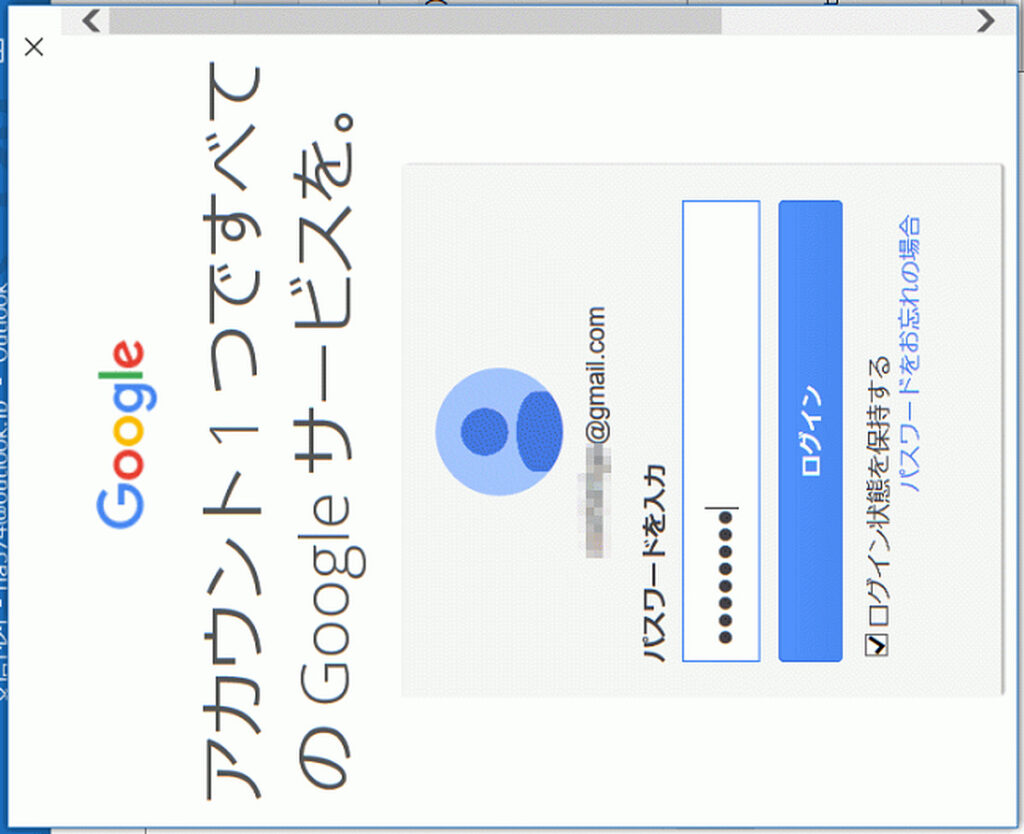
OutlookにGmailが送受信できるように設定する方法
GmailをOutlookに設定するには、サーバーやポート番号などを入力しなくても簡単にできます。 Outlookを起動し、リボンの[ファイル]をクリックします。 アカウント情報の画面になるので、[アカウントの設定 このアカウントの設定を変更、または追加の接... -
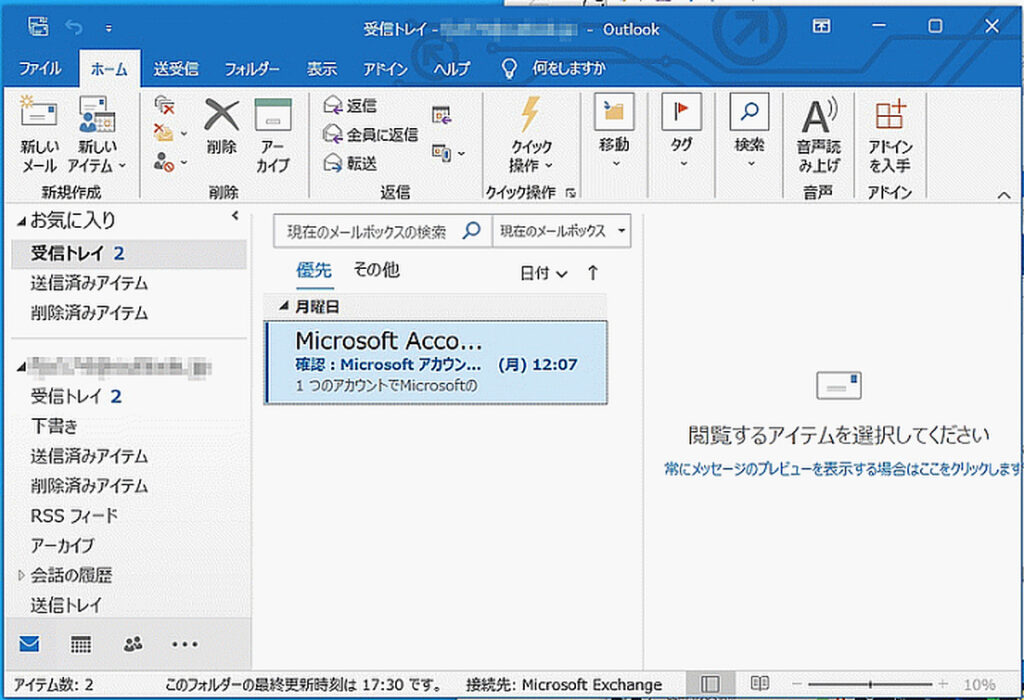
初めてのOutlookサインインとメール設定方法
初めてOutlookを使用する場合の、初心者向けの解説です。 初めてOutlookを使う場合、マイクロソフトのメールアドレスを取得しておくと、サインインできないなどのトラブルなしに進めることができます。メールアドレスの取得は無料で、さらにOneDriveが使用... -
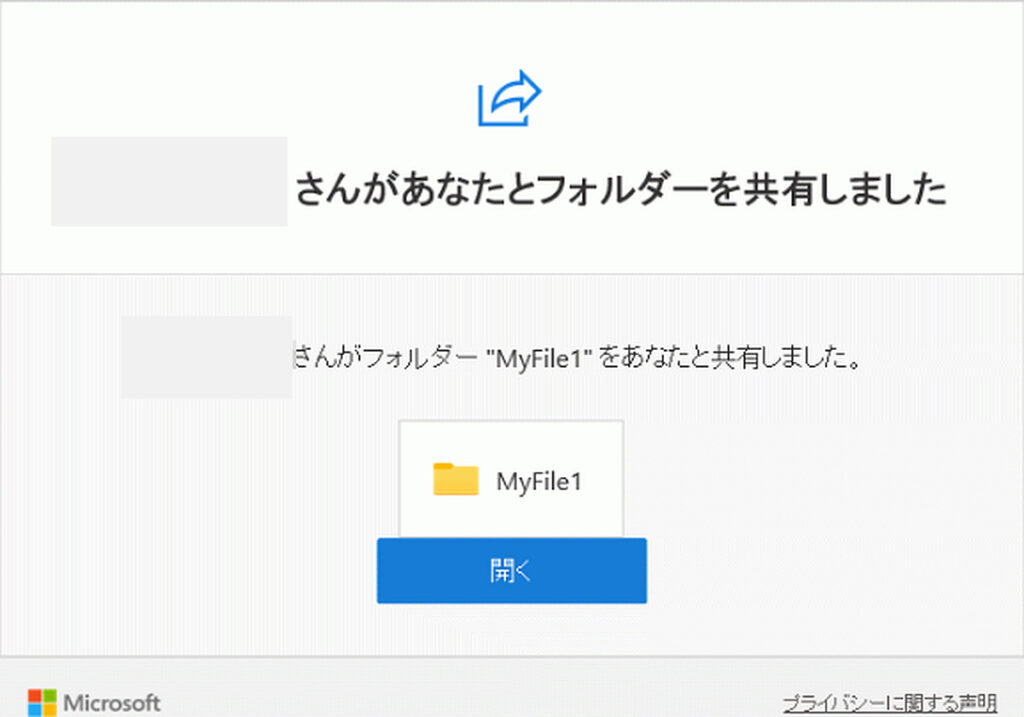
OneDriveのファイルとフォルダーを他の人と共有する方法
OneDriveでファイルやフォルダーを他の人と共有するには、リンク先をメールで送るか、リンク先をコピーし他の方法で知らせる、などがあります。 OneDriveのファイルを共有する方法 ここではローカルのOneDriveで設定します。 ローカルのOneDriveに移動し、... -
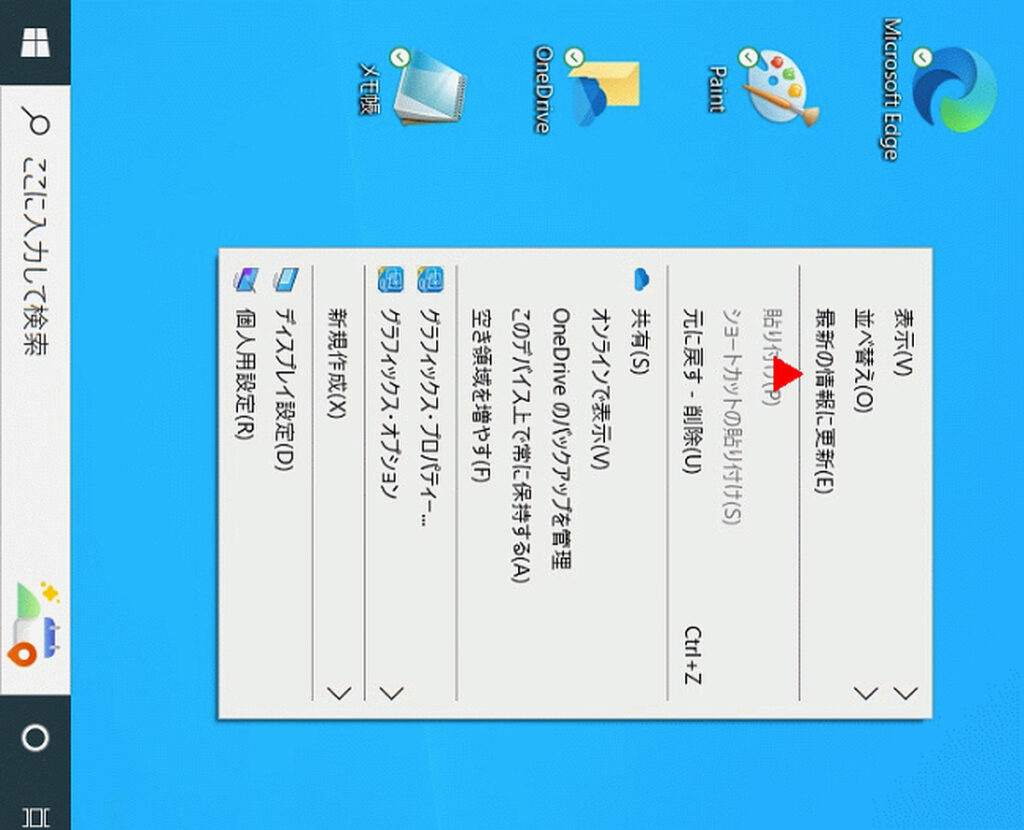
OneDriveのファイルを削除する時は注意してください|初めての使い方
OneDriveの同期しているファイルは、1つ削除すると全て削除されます。注意してください。 ここでは、OneDrive ローカルのデスクトップにあるファイルを削除し、OneDriveのオンラインとPCのデスクトップにあるファイルがどうなるか確認します。 下はOneDriv... -
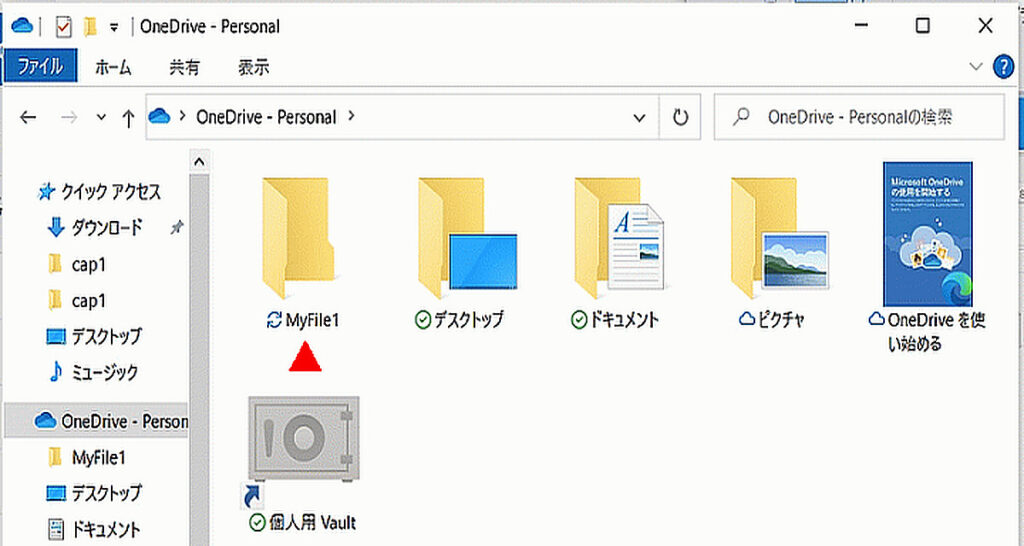
OneDriveのフォルダの種類とローカル・オンラインの同期について|初めての使い方
フォルダのアイコンの意味と、同期による注意点などを解説しています。 初期のアイコンとフォルダーの説明 下の画像がOneDriveの初期画面です。 初期のアイコン 丸にチェックが入っているアイコンは、インターネットに接続している状態を表していて、ロー... -
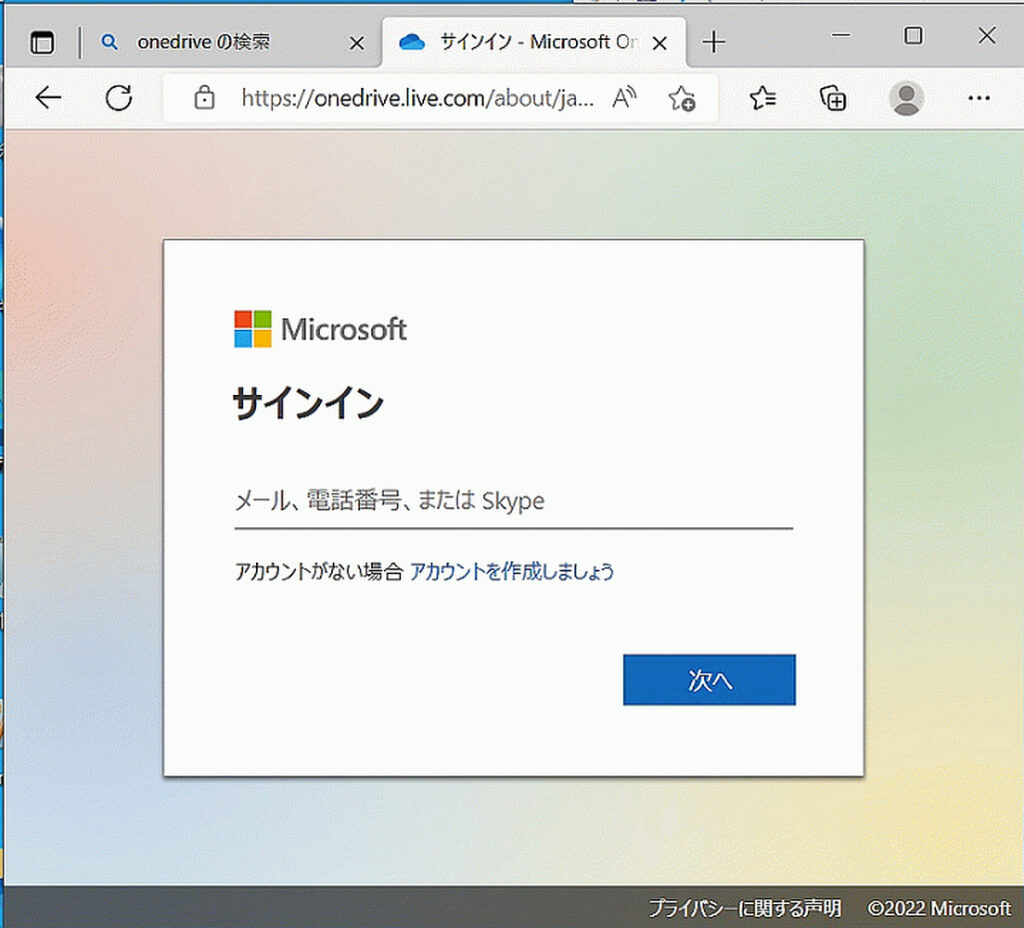
OneDrive Web版の初めての使い方|サイインからサインアウトまで
OneDriveにはPCにインストールして使うデスクトップ版とクラウドが使用できるWeb版があります。 ブラウザを起動し、「onedrive」で検索します。検索結果に「サイイン-Microsoft OneDrive」と表示されるので、これをクリックします。URLは「https://onedriv... -
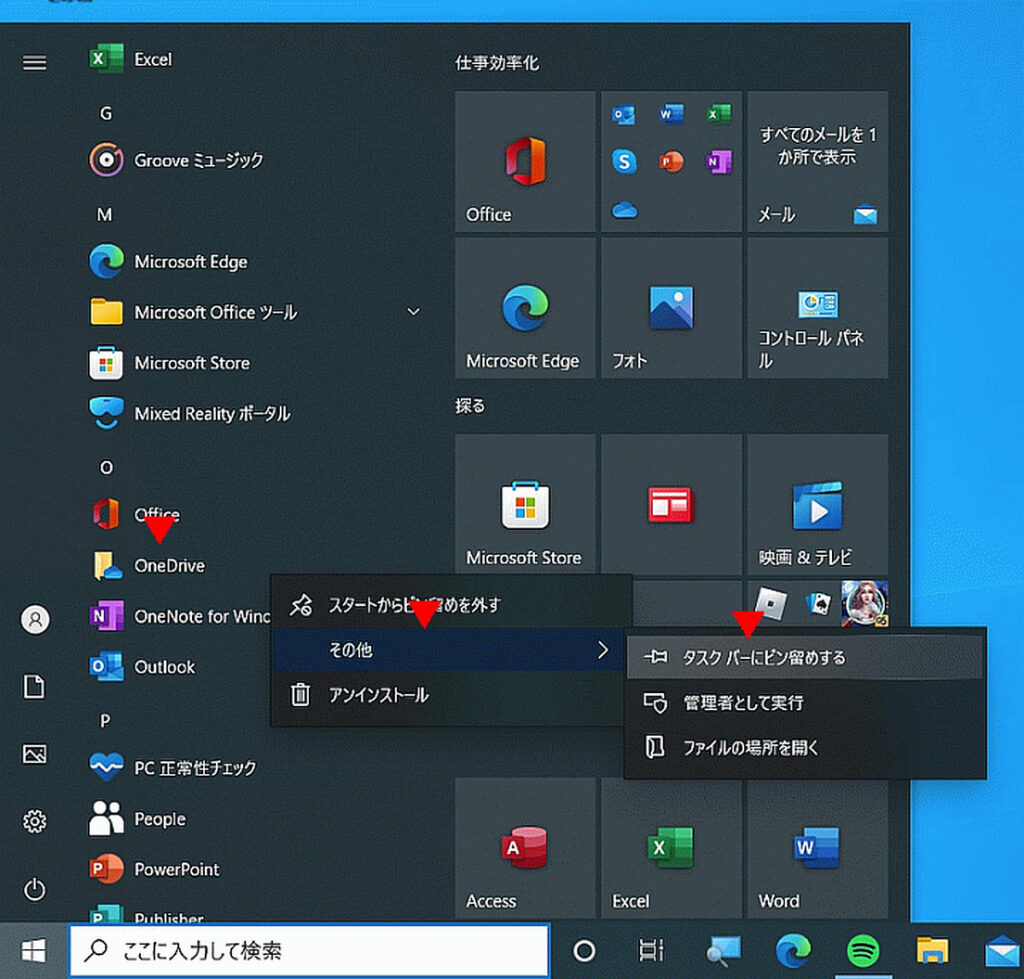
OneDriveをタスクバー・スタート・デスクトップにピン留めする方法
よく使うアプリはショートカットをタスクバーなどにピン留めすると効率が上がります。 タスクバーにピン留めする方法 左下のスタートアイコンをクリックし、アプリの一覧を表示します。「o」のグループを表示し、OneDrive上で右クリックします。表示される... -
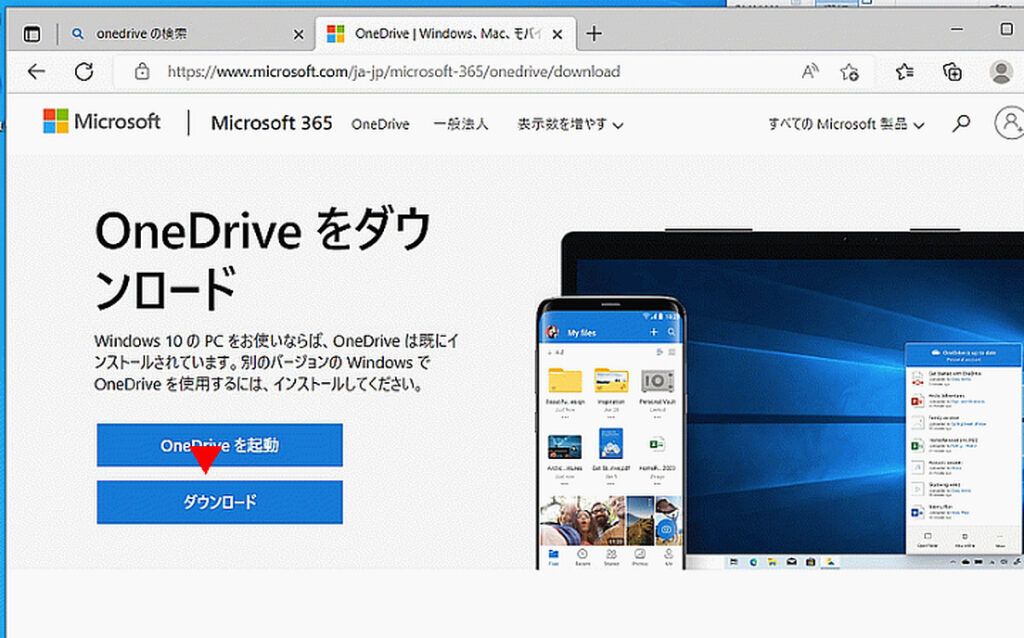
OneDrive デスクトップ版のダウンロードとインストール方法
PCにインストールするデスクトップ版OneDriveのダウンロードからインストールの方法まで解説しています。 Windows PCを購入した場合、OneDriveを使うにはインストールが必要です。ここではその手順を掲載しています。 スタートをクリックし、アプリ一覧の... -
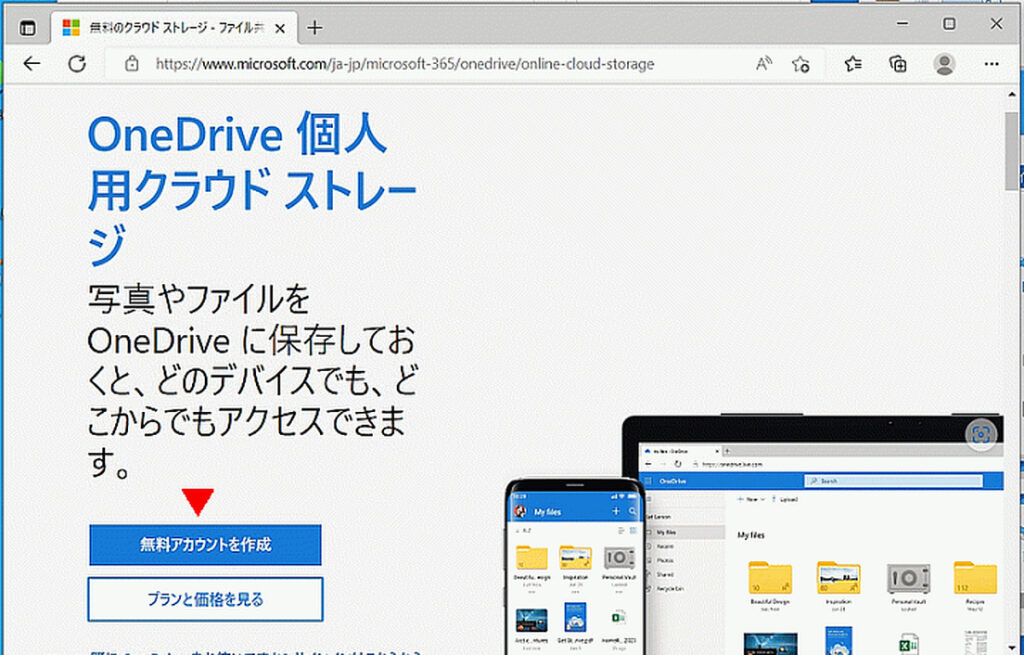
初めてのOutlookやOneDriveのアカウント登録方法・メール設定の方法
初めてOutlookやOneDriveを使う場合に、必要になるメールアドレスの登録方法です。 無料でマイクロソフトのメールが取得できます。メールを取得するにはアカウント登録が必要なので、ついでにOneDriveも使用できるようにします。無料で使用できるOneDrive... -
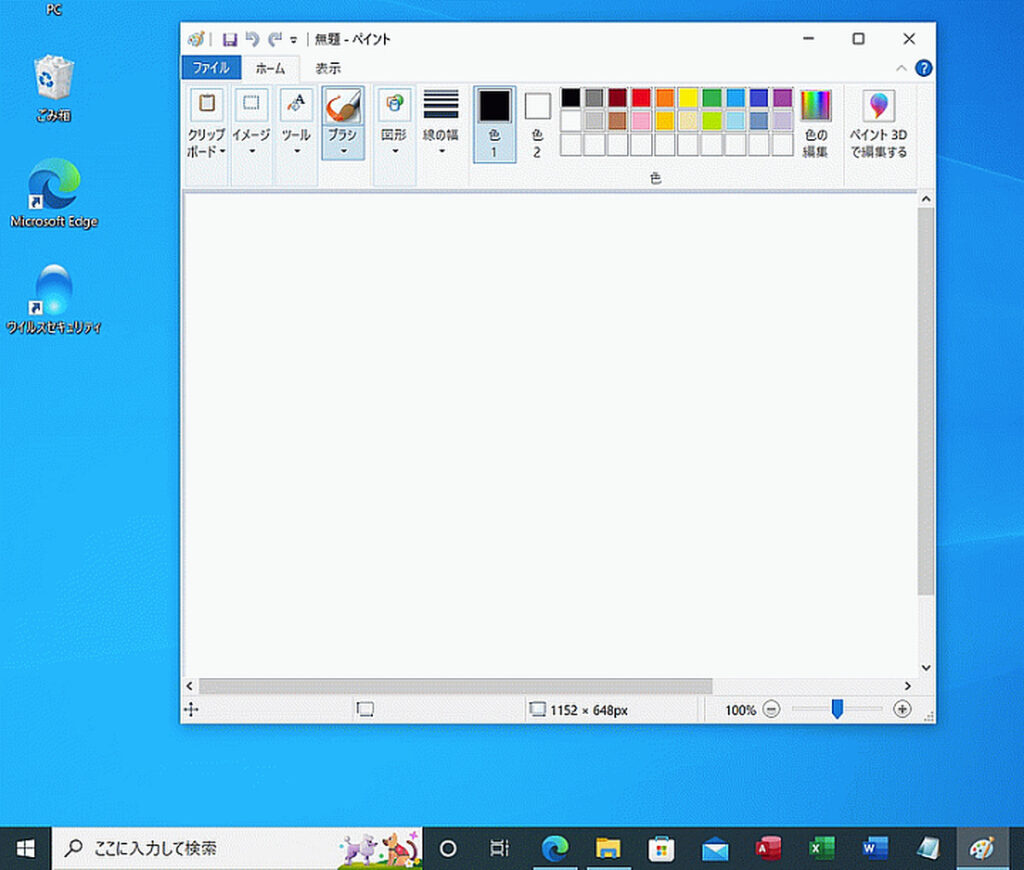
Windows ペイント アプリはどこ? 画像でアイコン登録方法を解説
ペイントの第一歩を初心者の方向けに、画像で解説しています。 スタートのアイコンから開く 左下にあるスタートのアイコンをクリックします。 アプリの一覧が表示されます。Windowsアクセサリをクリックします。そこに表示されるペイントをクリックしする... -
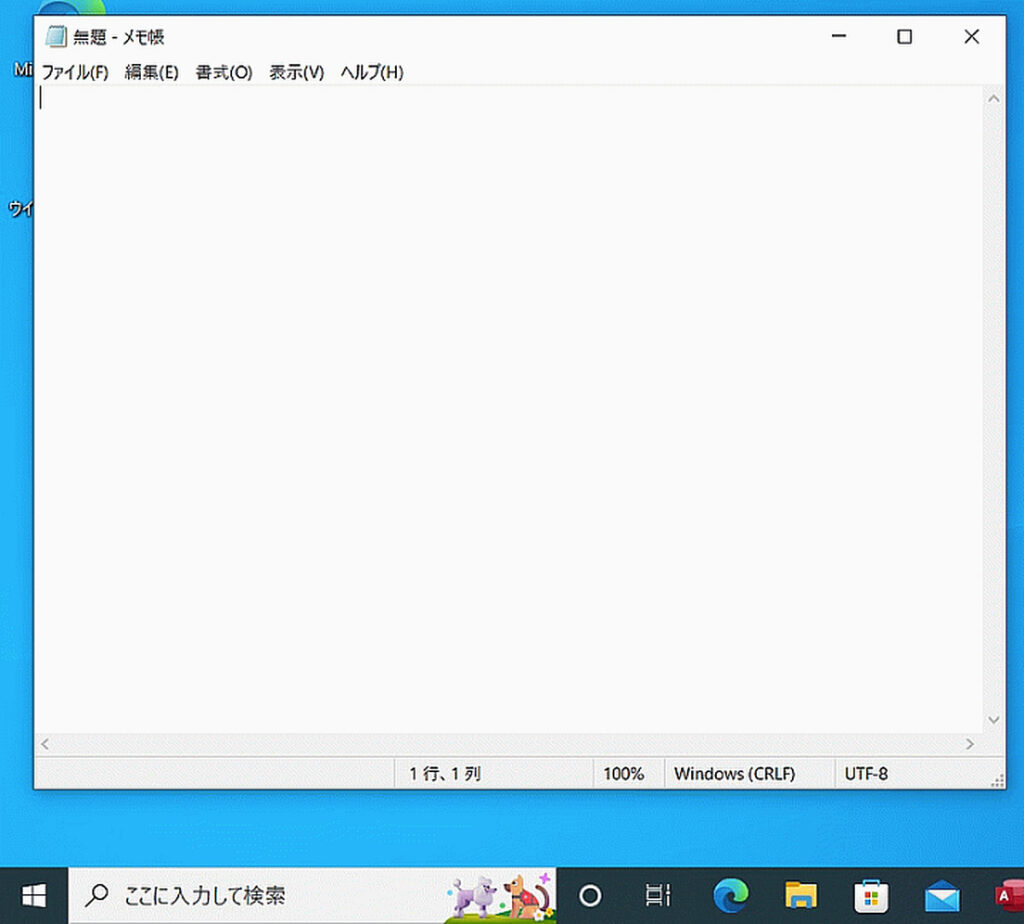
Windows メモ帳の場所とアイコンをタスクバー・デスクトップに追加する方法
メモ帳はどこにあるのかと、次回から簡単に開く方法を掲載しています。 方法1 スタートから開く 左下にあるスタートのアイコンをクリックします。 アプリの一覧が表示されるので、Wの所まで下にスクロールします。Windowsアクセサリをクリックします。そ... -
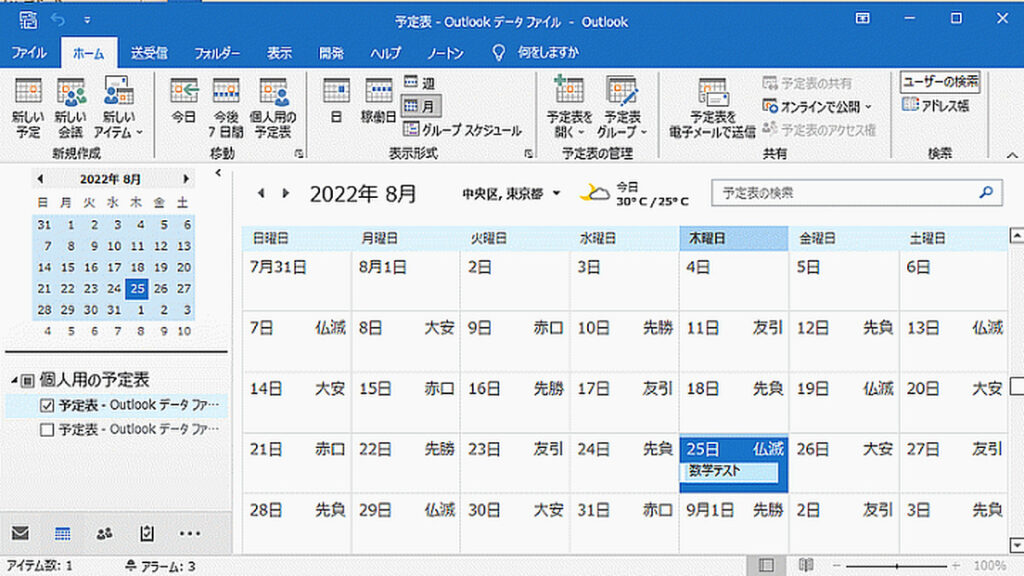
Outlookの表示画面を「メール・予定表・連絡先・タスク」に切替える
Outlookはメール操作だけでなく、予定表やToDoのタスクなどを活用できます。 「メール・予定表・連絡先・タスク」の切替えは、左下にあるアイコンで行います。 左下のアイコンです。左から、メール・予定表・連絡先・タスクになります。右端の「…」をクリ... -
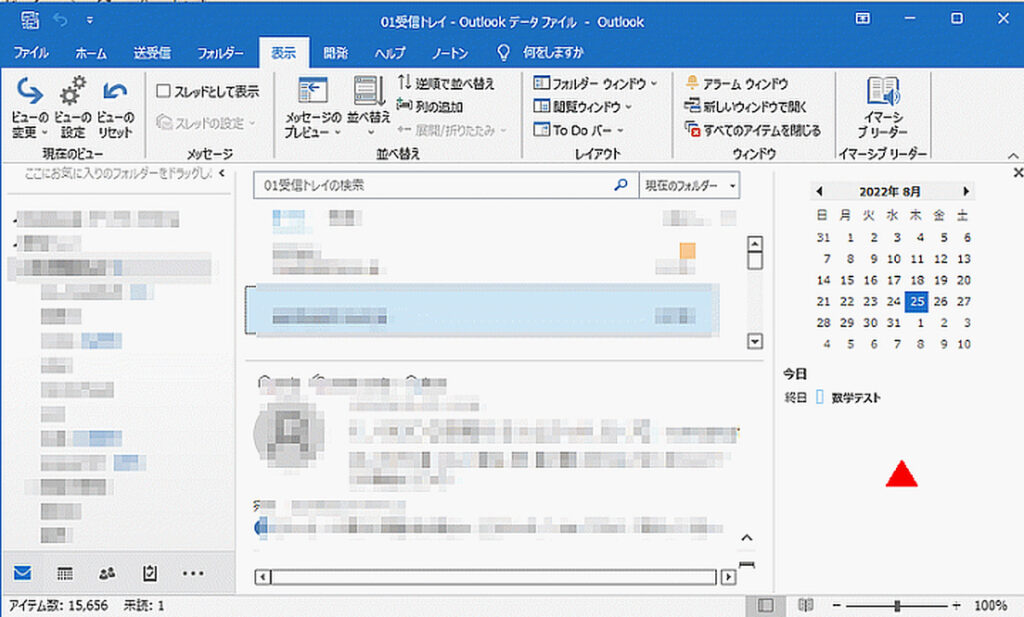
Outlookに閲覧ウィンドウと予定表を表示する
Outlook画面のカスタマイズ方法を解説しています。 閲覧ウィンドウを表示すると、選択したメールを自動的に表示することができます。予定表を表示すると、カレンダーと予定を表示することができます。 閲覧ウィンドウの表示方法 リボンの[表示]~レイア... -
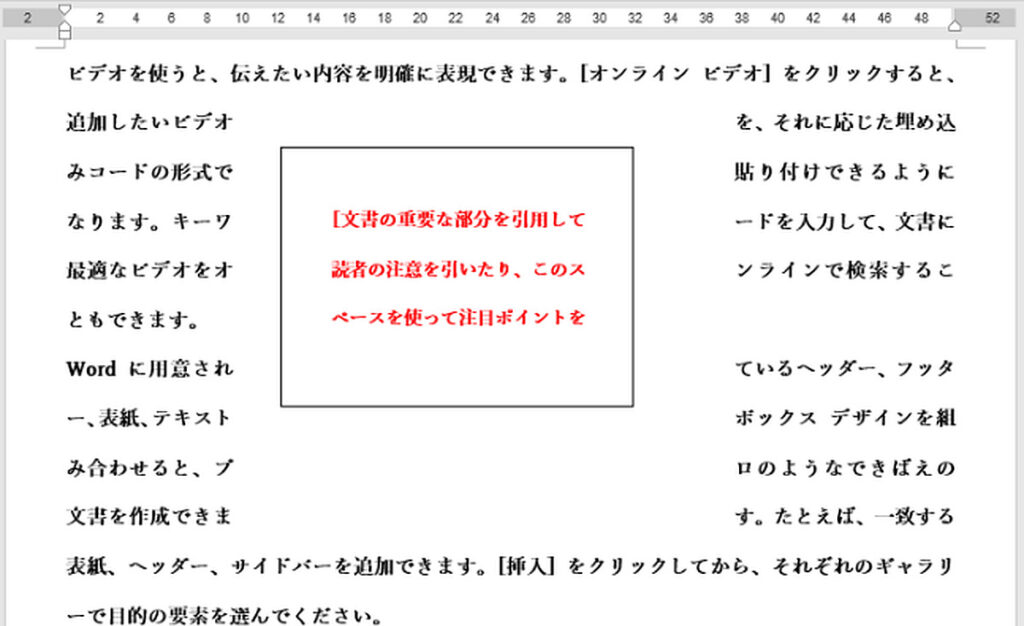
Wordでテキストボックスの余白を設定する方法
文書内に挿入したテキストボックスの内側と外側の余白を設定する方法を掲載しています。 ここで設定した設定例の文書を無料でダウンロードできます。 下が文書内に挿入したテキストボックスです。内側の余白とは、テキストボックスの枠と赤色の文字との間... -
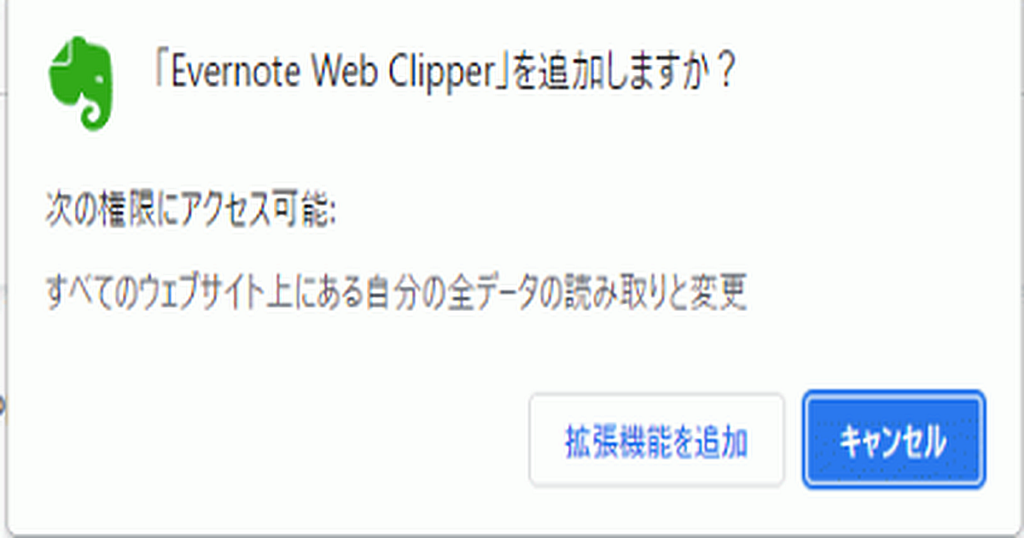
エバーノートでWebクリッパーを使用する方法
Webクリッパーを使うとエバーノートにWebページを保存することができます。 ここではGoogle Chromeの拡張機能としてインストールし使用します。インストールからエバーノートに保存するまでの使用方法を解説しています。エバーノートについては「エバーノ... -
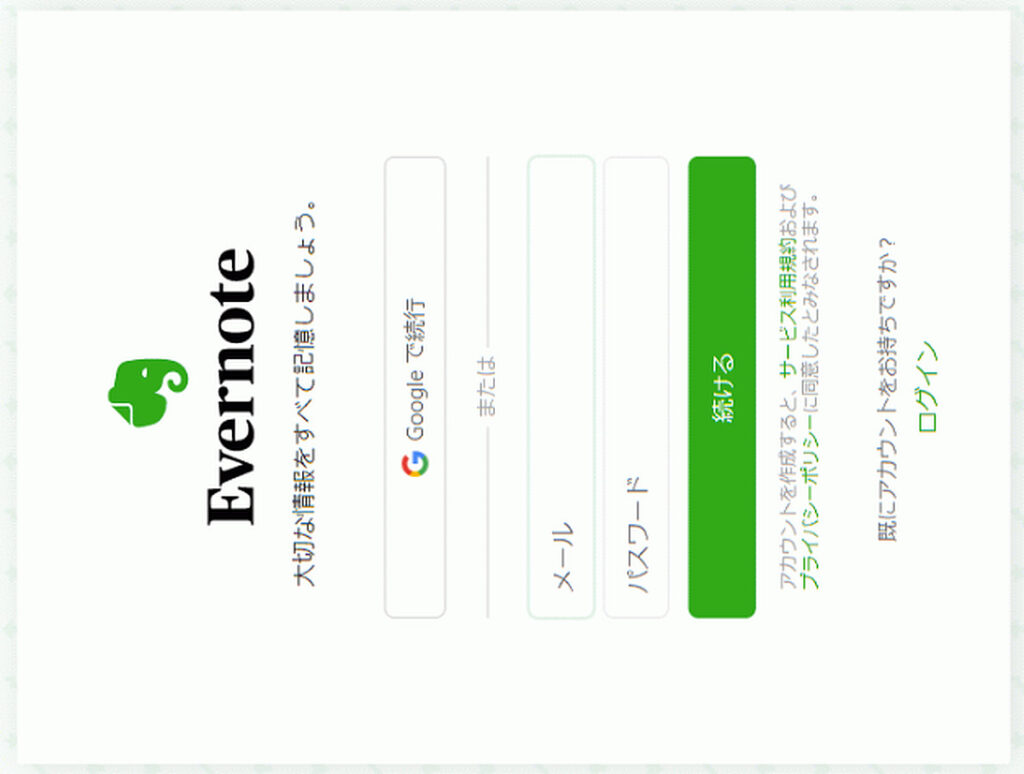
エバーノートの使用方法
エバーノートWebに新規ログインし使用を開始する手順を掲載しています。 エバーノートにはダウンロードし使用するアプリもありますが、ここではWeb版に新規登録し、使用を開始する手順を紹介します。また有料にすることで容量や端末数を増やすことができま... -
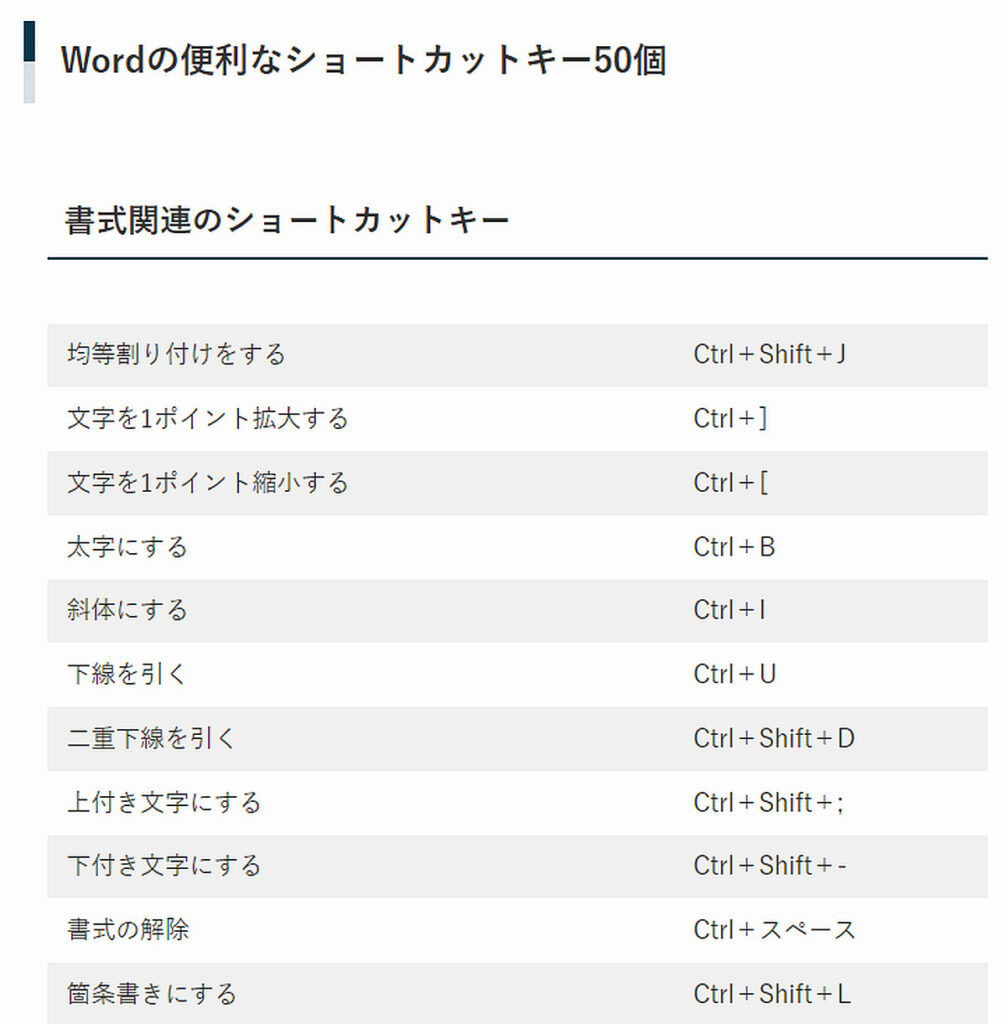
効率的な文書作成に役立つ!Wordの便利なショートカットキー50個
Word操作で覚えておくと時短になるショートカットキーの早見表です。 Wordの場合、よく使う太字や行間などの書式関連を覚えておくと役立ちます。Excelで使うショートカットキーは「Excelショートカットキーの早見表」を参照してください。ここではWord特有...