-
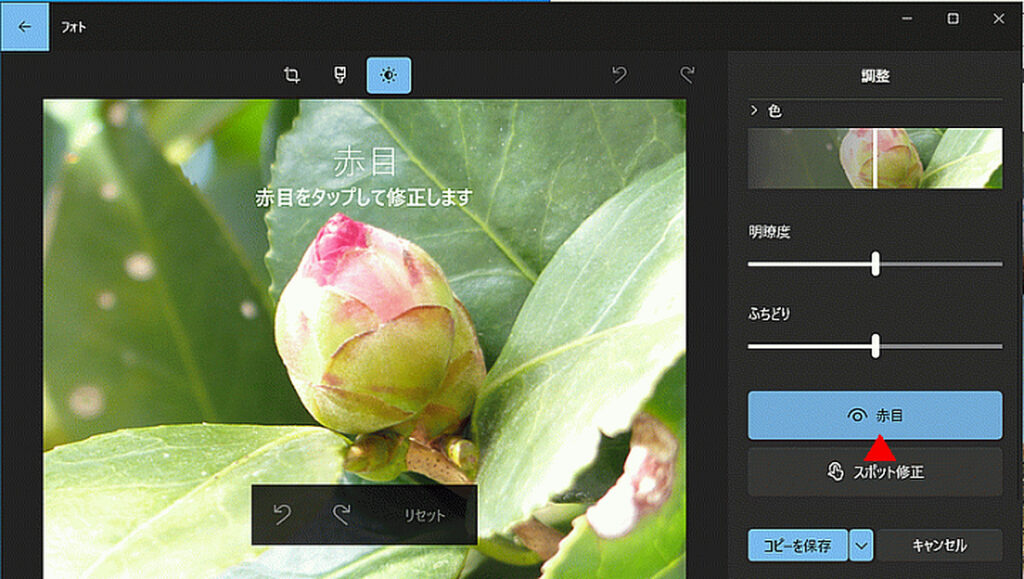
Windowsフォトアプリで赤目と一部を消すスポット修正の使い方
スポット修正を使うと画像の日付や汚れなどを修正することができます。 Windowsフォトアプリを起動し、修正したいサムネイルをクリックします。 上の「画像の編集」アイコンをクリックします。 上の「調整」アイコンをクリックします。 赤目の使い方 右の... -
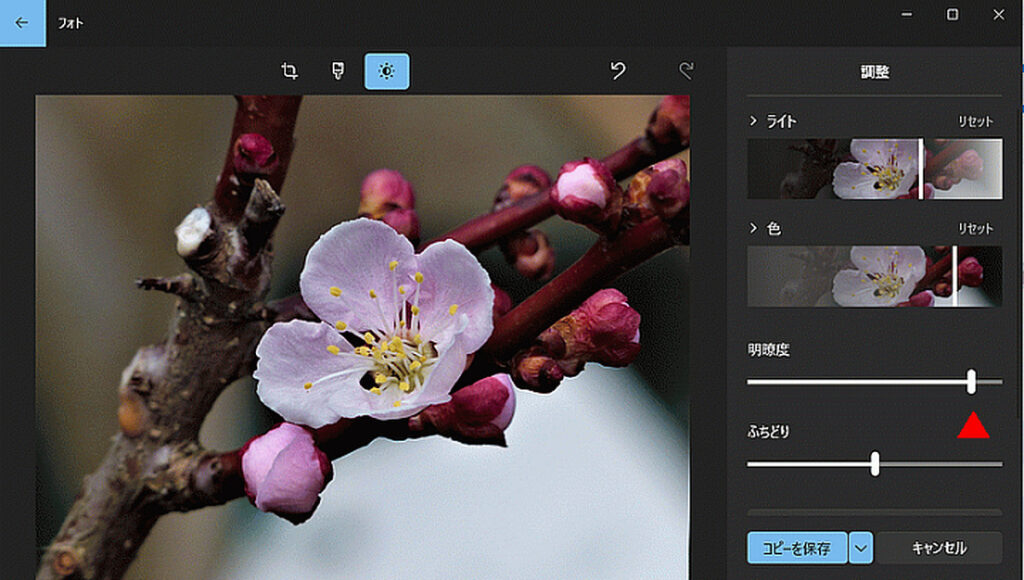
Windows フォトアプリで画像の色や明るさを調整する方法
フォトアプリを使うと簡単な操作で、モノクロにしたり中央にスポットを当てるなどができます。 フォトアプリを起動し、調整するサムネイル画像をクリックします。 上の画像の編集アイコンをクリックします。 右の調整アイコンをクリックします。 右の調整... -
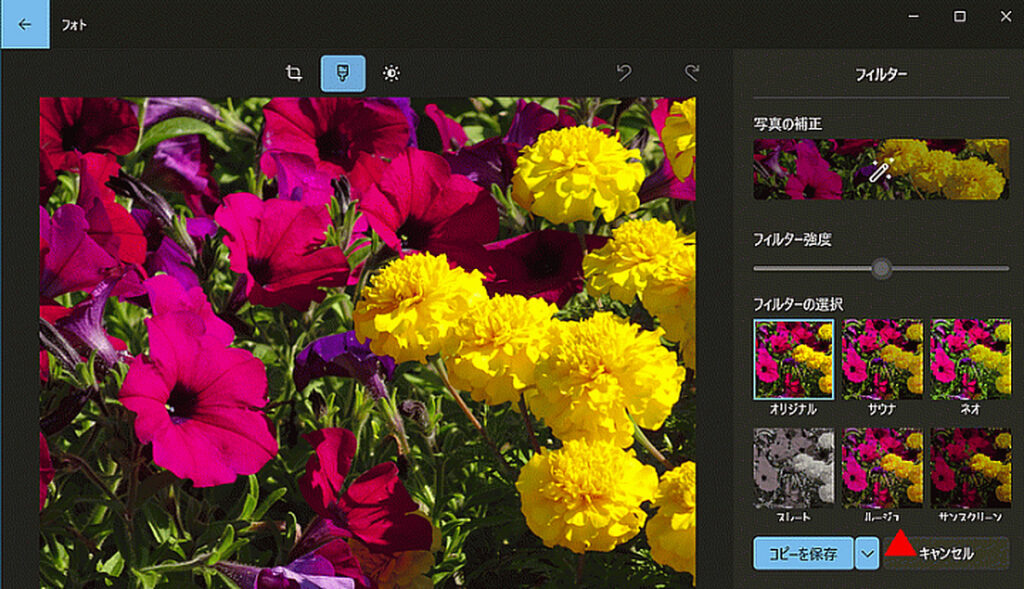
Windows フォトアプリのフィルターで画像を加工する方法
フィルターを使うと、レビューを見ながら簡単に画像が加工できます。 フォトアプリを起動し、加工するサムネイル画像をクリックします。選択した画像が大きく表示されるので、上の[画像の編集]アイコンをクリックします。 画像の編集画面になるので、上... -

Windowsのフォトアプリ トリミングと回転の方法
フォトアプリを使いトリミング(画像の切り抜き)・傾き・回転・反転・縦横比を変更する方法を掲載しています。 フォトアプリを起動し、編集したいサムネイル画像をクリックします。 これで編集対象の画像が大きく表示されます。上にある「画像の編集」ア... -

Windows フォト アプリのズーム表示と印刷方法
フォト アプリでよく使う機能の拡大表示・縮小表示、印刷の方法を掲載しています。 フォト アプリを起動し、サムネイルから対象の画像をクリックします。 ズーム表示方法 ズーム率が表示されます。 ズームイン(拡大表示)ができます。 ズームアウト(縮小... -

Windowsのフォトアプリを開き、複数の写真を選択し削除する方法
Windows付属のフォトアプリを起動し、スライドショー・複数写真の選択・削除の方法を掲載しています。 フォトアプリの起動方法 アプリ一覧から起動する スタートをクリックします。表示されるアプリ一覧から「は」の部分を開き、「フォト」をクリックしま... -

Windows家族アカウントのブロックと削除: 安全なPC利用のための完全ガイド
家族アカウントをブロックするとサインインできなくなります。 Windowsで家族アカウントを効果的に管理することは、安全なPC利用環境を維持する上で重要です。このガイドでは、不要になった家族アカウントをブロックまたは削除する方法を、ステップバイス... -
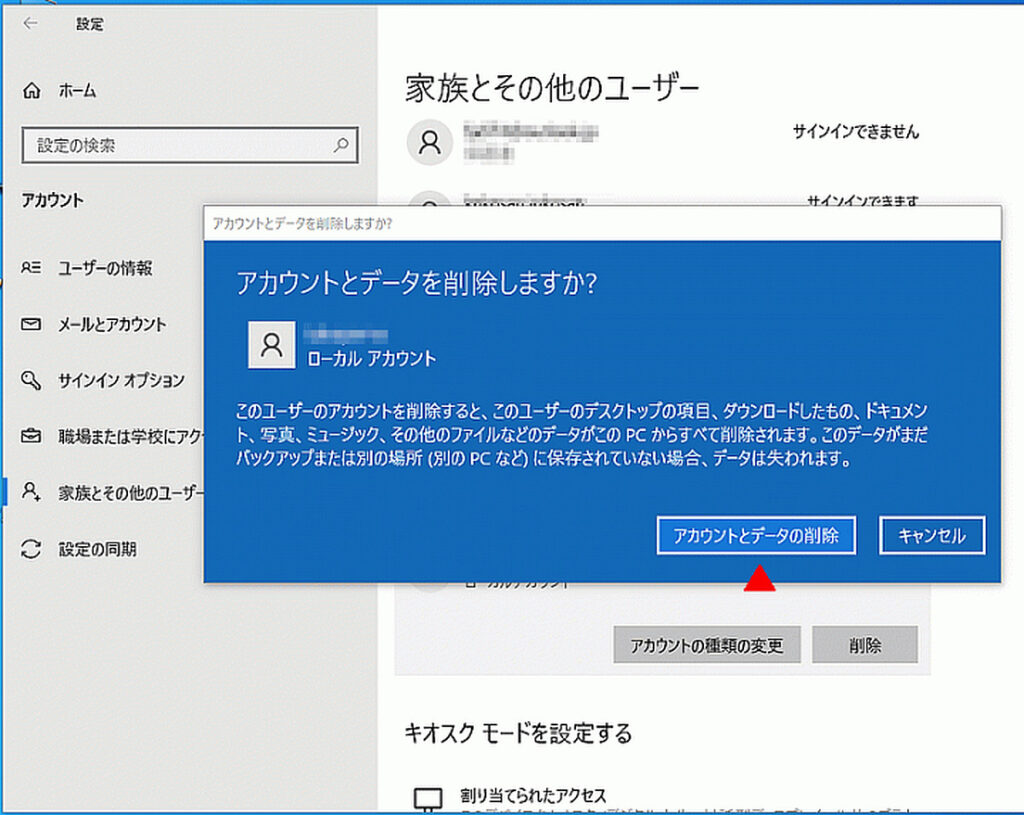
Windowsのローカル アカウントを削除する方法
家族のアカウントではなく、その他のユーザーのアカウントを削除する手順です。 削除するには管理者でサインインする必要があります。 削除すると、そのアカウントの特にドキュメントやピクチャー フォルダーのファイルが削除されてしまいます。事前に確認... -
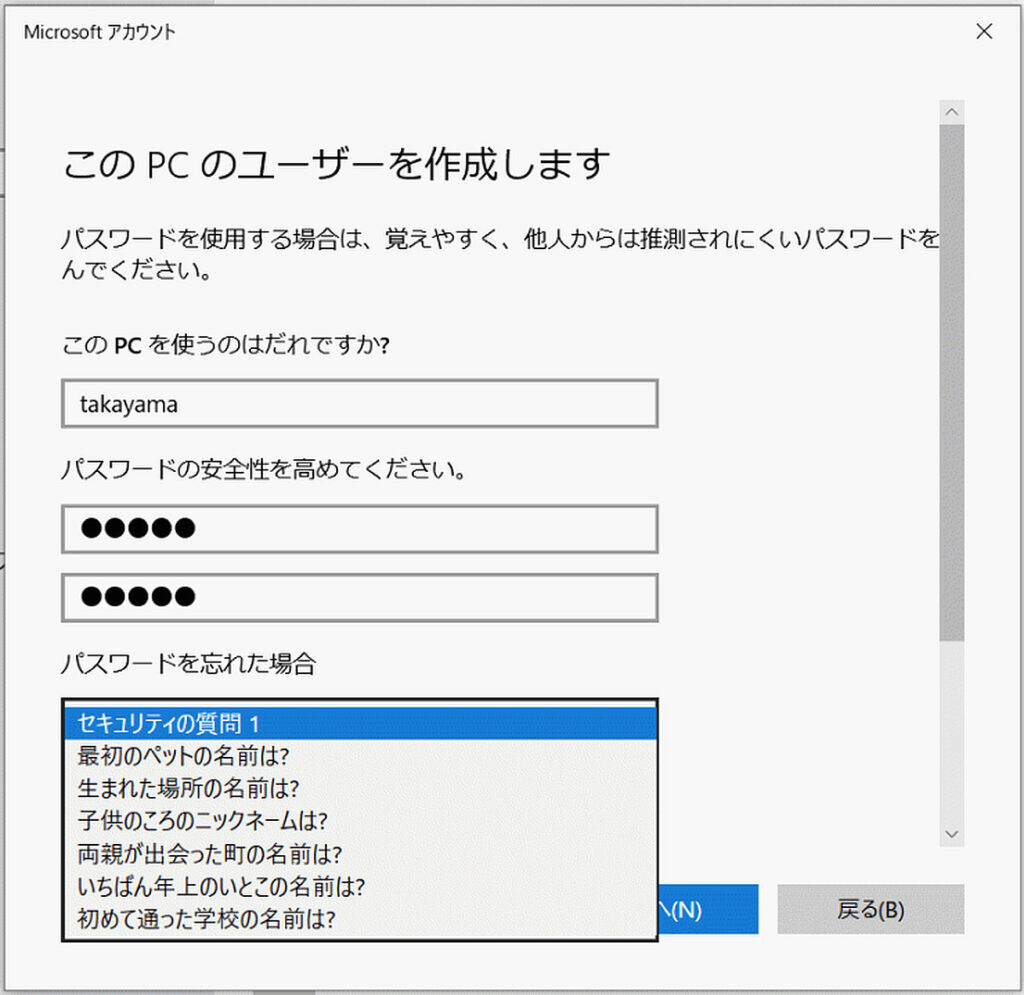
1台のWindowsのパソコンを複数人で使う場合にローカルアカウントを追加する
マイクロソフトのアカウントない人もパソコンを使えるようにします。 スタートをクリックし、右の設定(歯車のアイコン)をクリックします。 設定ウィンドウが開くので、「アカウント」をクリックします。 右メニューの「家族とその他のユーザー」をクリッ... -
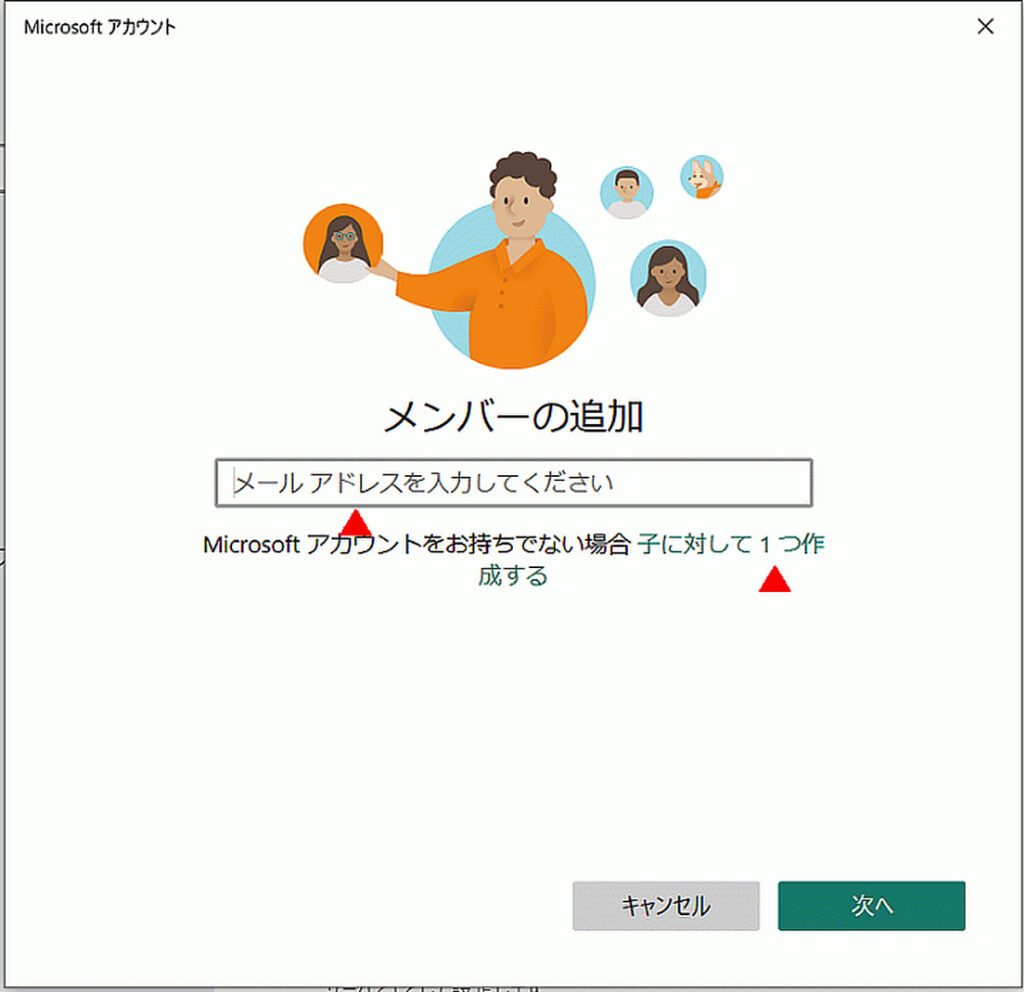
Windowsに家族のアカウントを追加する方法
新規に家族アカウントを追加する手順を画像で解説しています。 右下のスタートをクリックします。左に表示される「設定」をクリックします。 設定ウィンドウが表示されます。「アカウント アカウント、メール、同期、職場、家族」をクリックします。 左に... -

Excel名簿をOutlookのアドレス帳にインポートする方法
ExcelとOutlookの項目(フィールド)を合わせることがポイントです。 Excelで作成した名簿です。一行目が項目名で、姓・名・メールアドレス・会社になっています。 リボンの[ファイル]から「名前を付けて保存」~[参照」をクリックします。 名前を付け... -

Excelで編集したアドレス帳をOutlookにインポートする方法
普通にインポートすると文字化けなどでうまくできません。 下画像は、エクスポートしたCSVファイルをExcelで開いた画面です。エクスポートの方法は「Outlookのアドレス帳をエクスポートしExcelで使用する方法」を参照してください。 Excelで連絡先を2名追... -

Outlookのアドレス帳をエクスポートしExcelで使用する方法
コンマで区切られたCSVファイルの形式でエクスポートするとExcelで使用できます。 Outlookを起動し、リボンの[ファイル]をクリックします。 左メニューの[開く/エクスポート]から右の[インポート/エクスポート]をクリックします。 インポート/エ... -
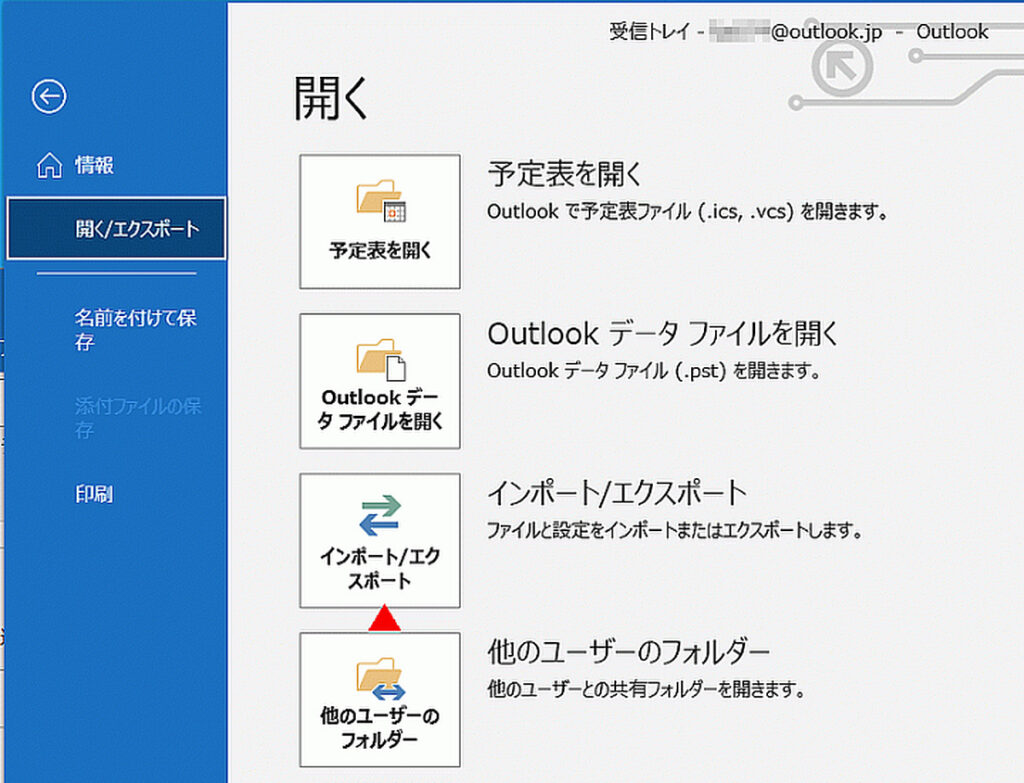
Outlookでアドレス帳をエクスポートする、インポートする
アドレス帳のエクスポートとインポートの手順を画像で解説しています。 操作はほぼ「Outlookのバックアップと復元の方法」と同じです。 アドレス帳のエクスポート方法 Outlookを起動し、リボンの[ファイル]をクリックします。 左に表示されるメニューの... -

Outlookでアドレス帳を登録・修正・削除する方法
アドレス帳はOutlookの連絡先からでも、直接アドレス帳からどちらからでも編集できます。 Outlookの連絡先からアドレス帳に登録する リボンの[ホーム]~[新しいアイテム]~[連絡先]をクリックします。 連絡先の登録画面が表示されます。1件だけ登録... -

Outlook 送信トレイから下書きに、下書きから送信トレイに移動する方法
送信トレイから下書きに移動する 送信トレイを開き、移動したいメールを下書きにドラッグ&ドロップします。これで移動できます。 下書きから送信トレイに移動する ドラッグ&ドロップで移動する 下書きフォルダーを開き、移動したいメールを送信トレイに... -

Outlookで送信日時を予約する・予約日時を表示する・予約をキャンセルする
メールを送信する日時を予約する方法、予約をキャンセルする方法、送信トレイに予約日時を表示する方法を掲載しています。 メールを送信する日時を予約する方法 送信メールを作成します。「オプション」タブを選択し、その他のオプション グループの[配信... -

Outlook すぐに送信せずに後で送信するように設定する
デフォルトでは送信メール画面で送信すると、すぐに送信されますが、送信せずに送信トレイに入れるように設定します。 注文書や見積書など、もう一度読み直した方がいい書類などは、後から送信するようにした方が安全です。 Outlookを起動し、リボンの[フ... -
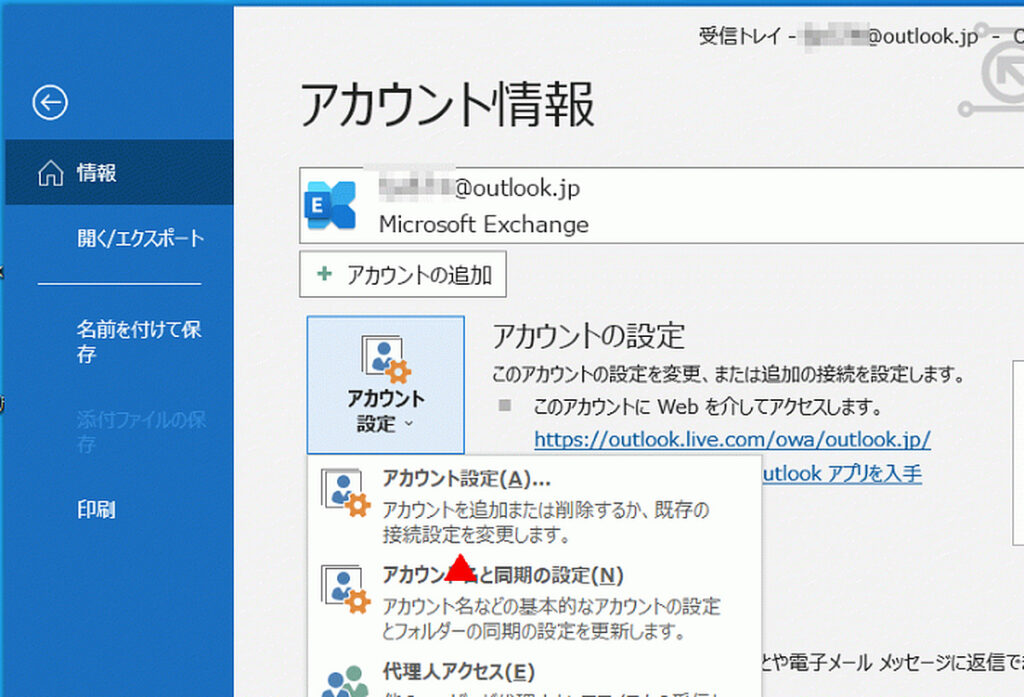
Outlookにアカウント(メールアドレス)を追加する方法
GoogleやYahooのメールではない、普通のメールアドレスを追加します。 Outlookを起動し、リボンの[ファイル]を起動します。 メニューの[情報]~[アカウント設定]~[アカウント設定]をクリックします。アカウント設定のヒントには「アカウントを追... -

Outlookのバックアップと復元の方法
Outlookのメールのエクスポートとインポートの手順を画像で解説しています。 Outlookのバックアップ方法 Outlookを起動し、リボンの[ファイル]をクリックします。 左のメニューの[開く/エクスポート]をクリックし、右に表示される[インポート/エク...