-

Windowsフォトアプリでスローモーションを設定する方法
動画にスーパースローとスローモーションの開始と終了の区間を設定します。 スローモーションの設定はビデオエディターを使用しないで、フォトのままで行います。 フォトの画面でスローモーションを設定するビデオを選択します。 自動的にビデオが再生され... -
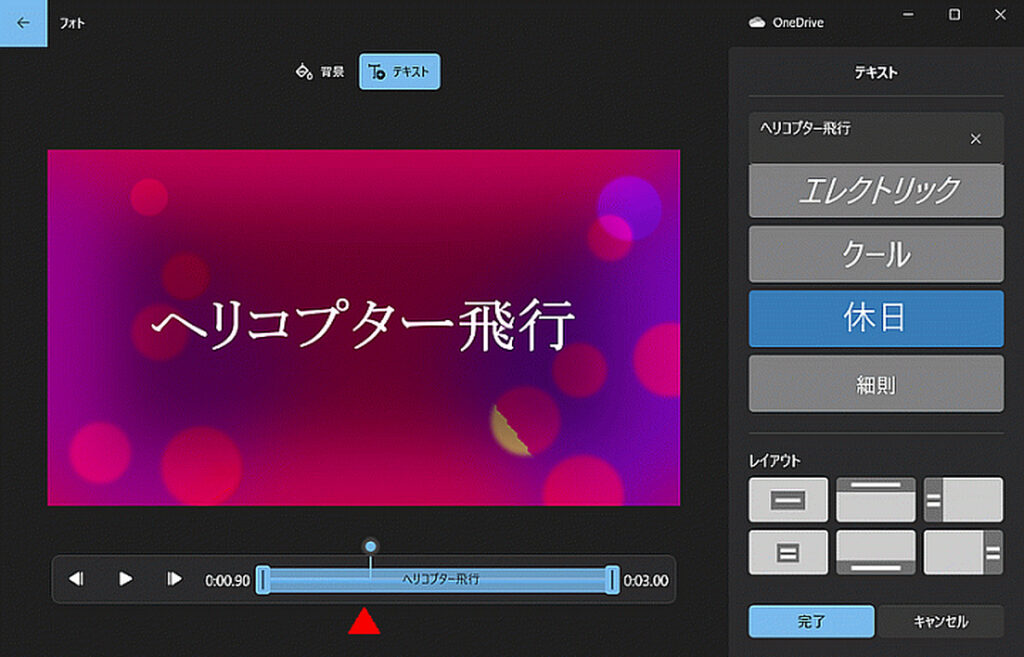
Windowsフォトアプリでテキストとタイトルを追加する方法
テキストとはテロップとか文字入れとか呼ばれている機能です。 ビデオ エディターの基本操作は「Windows フォトでビデオ編集しエクスポートで保存する方法」を参照してください。 動画にテキストを入力する方法 ストーリーボードでテキストを入力する動画... -
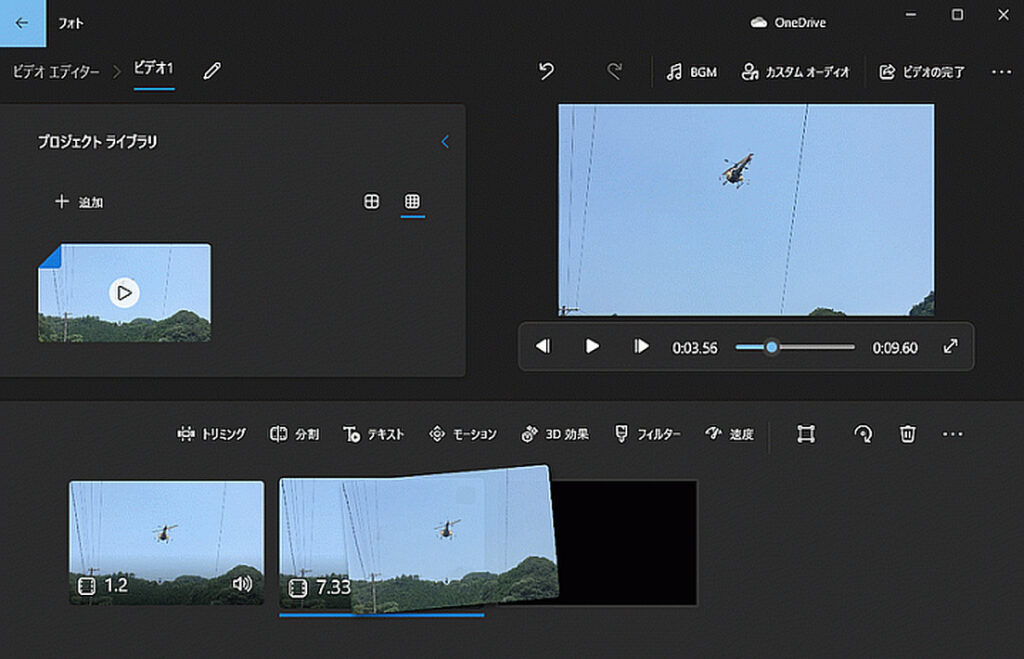
Windowsフォトアプリで動画を分割し結合する方法
動画に結合のメニューはありませんが、ドラッグすることで可能です。 ビデオ エディターの基本操作は「Windows フォトでビデオ編集しエクスポートで保存する方法」を参照してください。 動画の分割方法 ストーリーボードで分割する動画を選択し、メニュー... -
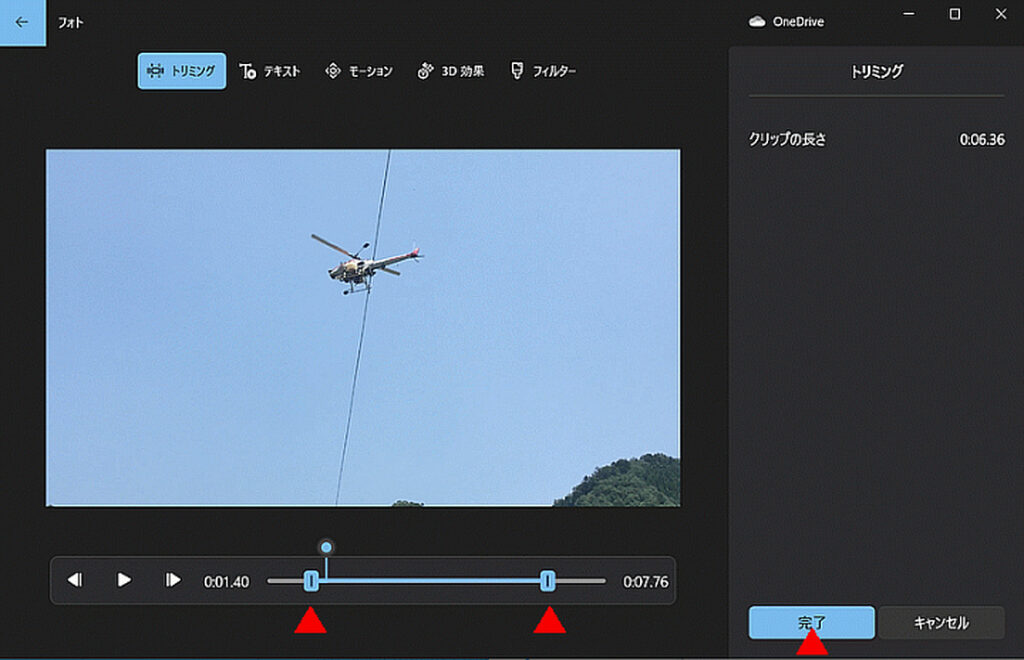
Windows フォト アプリを使用し動画をトリミングする方法
トリミングすると動画の始まりと終わりを切り取ることができます。 Windowsフォトアプリを使った基本のビデオ編集方法については「Windows フォトでビデオ編集しエクスポートで保存する方法」を参照してください。 フォトアプリを起動し、左上メニューの「... -

Windows フォトでビデオ編集しエクスポートで保存する方法
フォト ビデオエディターでビデオを回転し保存するまでを解説しています。 Windowsフォト アプリを起動し、左上メニューの「ビデオ エディター」をクリックします。 「ビデオ エディターへようこそ! 音楽、モーション、特殊効果などを使用して、新しいビ... -
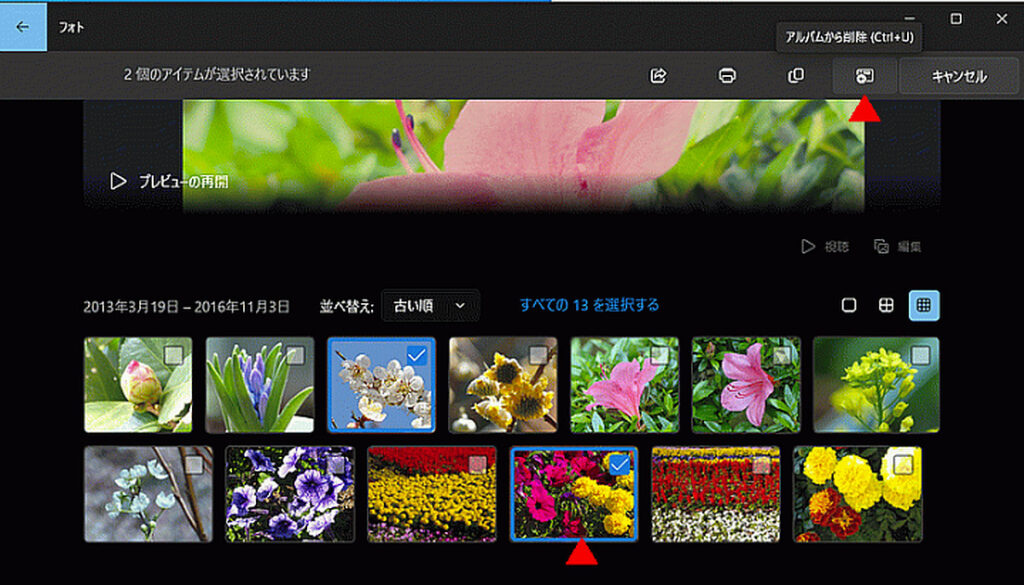
Windowsフォトにアルバムを追加し画像を追加・削除する方法
アルバムに名前を付け、画像を操作する方法を掲載しています。 アルバムを追加する フォトアプリを起動し、左上のメニューの[アルバム]をクリックします。「新しいアルバム 関連する写真やビデオを収集する」と表示されるので「+」アイコンをクリックし... -
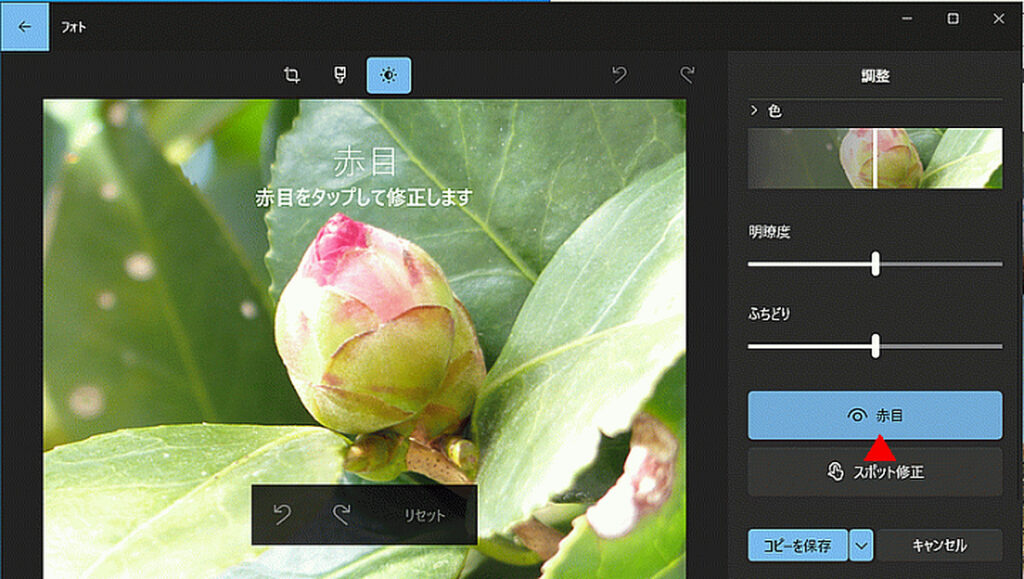
Windowsフォトアプリで赤目と一部を消すスポット修正の使い方
スポット修正を使うと画像の日付や汚れなどを修正することができます。 Windowsフォトアプリを起動し、修正したいサムネイルをクリックします。 上の「画像の編集」アイコンをクリックします。 上の「調整」アイコンをクリックします。 赤目の使い方 右の... -
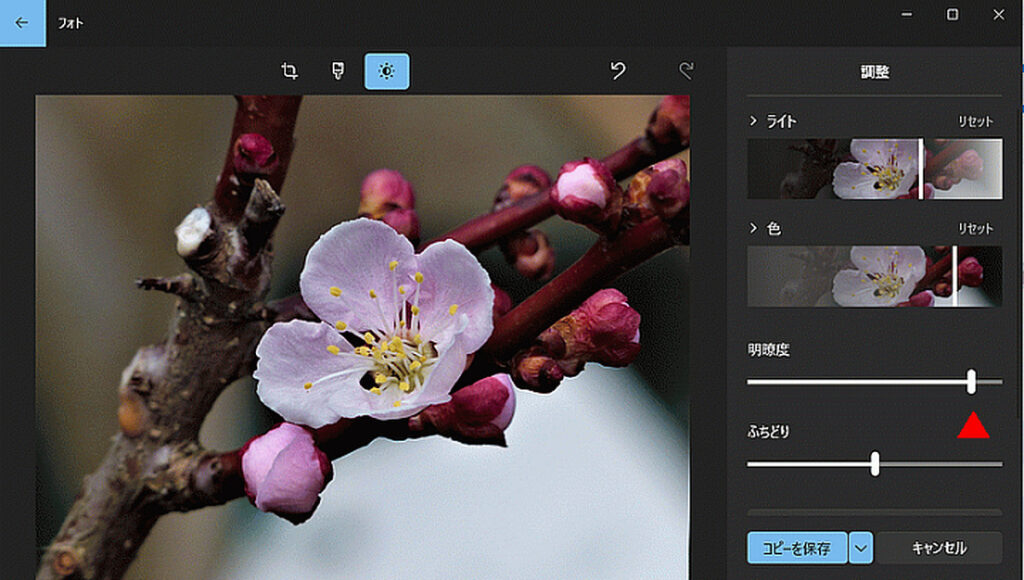
Windows フォトアプリで画像の色や明るさを調整する方法
フォトアプリを使うと簡単な操作で、モノクロにしたり中央にスポットを当てるなどができます。 フォトアプリを起動し、調整するサムネイル画像をクリックします。 上の画像の編集アイコンをクリックします。 右の調整アイコンをクリックします。 右の調整... -
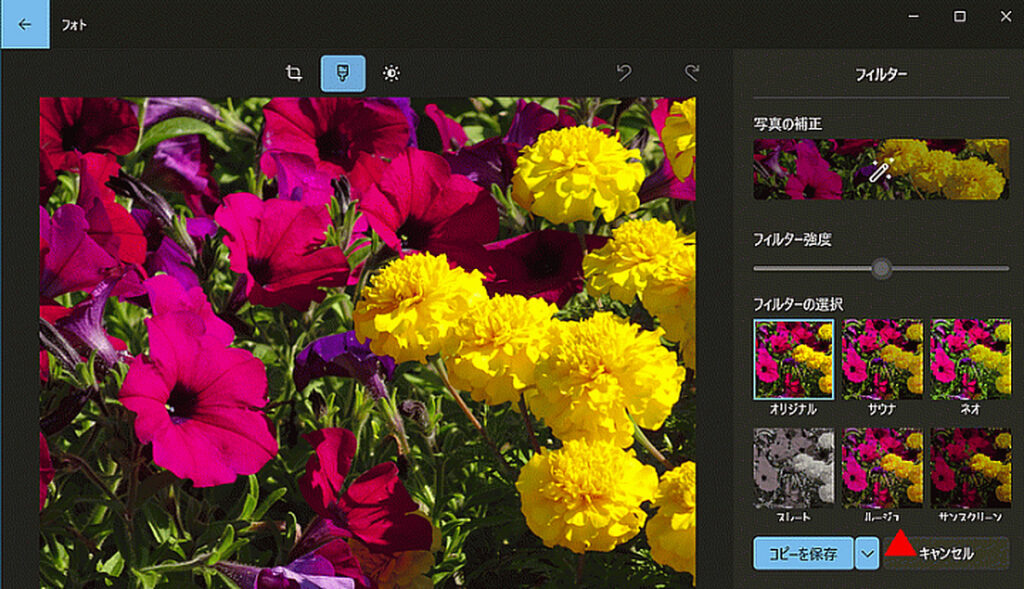
Windows フォトアプリのフィルターで画像を加工する方法
フィルターを使うと、レビューを見ながら簡単に画像が加工できます。 フォトアプリを起動し、加工するサムネイル画像をクリックします。選択した画像が大きく表示されるので、上の[画像の編集]アイコンをクリックします。 画像の編集画面になるので、上... -

Windowsのフォトアプリ トリミングと回転の方法
フォトアプリを使いトリミング(画像の切り抜き)・傾き・回転・反転・縦横比を変更する方法を掲載しています。 フォトアプリを起動し、編集したいサムネイル画像をクリックします。 これで編集対象の画像が大きく表示されます。上にある「画像の編集」ア... -

Windows フォト アプリのズーム表示と印刷方法
フォト アプリでよく使う機能の拡大表示・縮小表示、印刷の方法を掲載しています。 フォト アプリを起動し、サムネイルから対象の画像をクリックします。 ズーム表示方法 ズーム率が表示されます。 ズームイン(拡大表示)ができます。 ズームアウト(縮小... -

Windowsのフォトアプリを開き、複数の写真を選択し削除する方法
Windows付属のフォトアプリを起動し、スライドショー・複数写真の選択・削除の方法を掲載しています。 フォトアプリの起動方法 アプリ一覧から起動する スタートをクリックします。表示されるアプリ一覧から「は」の部分を開き、「フォト」をクリックしま... -

Windows家族アカウントのブロックと削除: 安全なPC利用のための完全ガイド
家族アカウントをブロックするとサインインできなくなります。 Windowsで家族アカウントを効果的に管理することは、安全なPC利用環境を維持する上で重要です。このガイドでは、不要になった家族アカウントをブロックまたは削除する方法を、ステップバイス... -
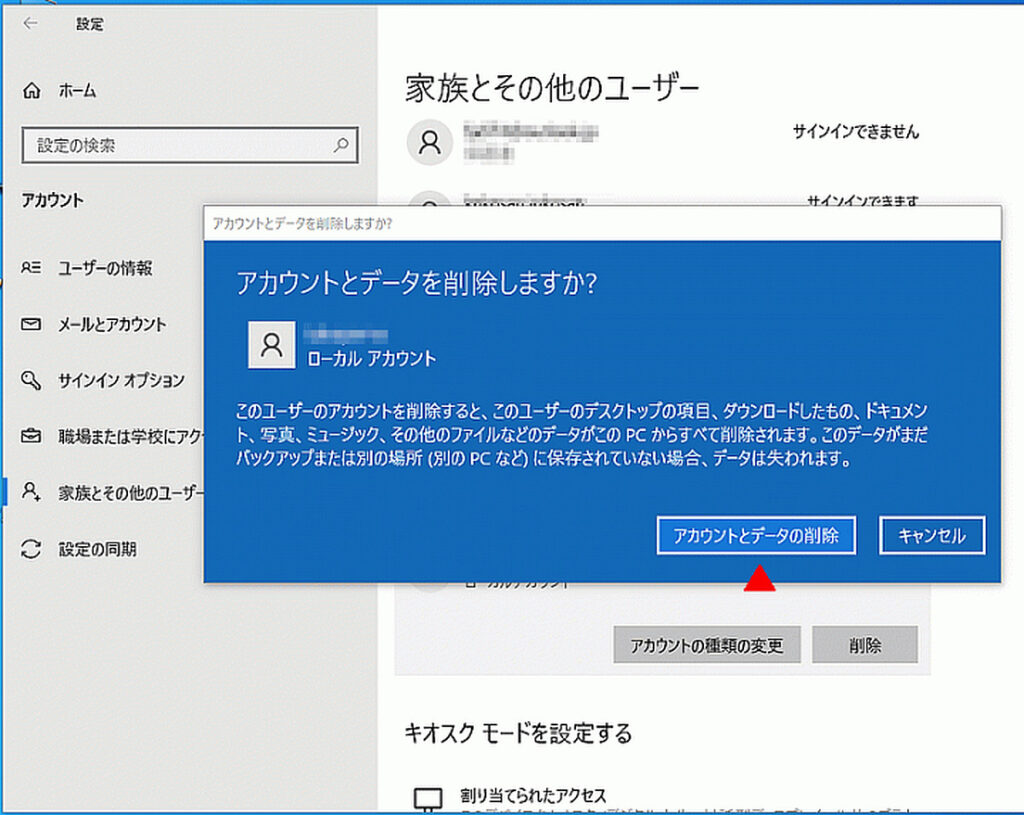
Windowsのローカル アカウントを削除する方法
家族のアカウントではなく、その他のユーザーのアカウントを削除する手順です。 削除するには管理者でサインインする必要があります。 削除すると、そのアカウントの特にドキュメントやピクチャー フォルダーのファイルが削除されてしまいます。事前に確認... -
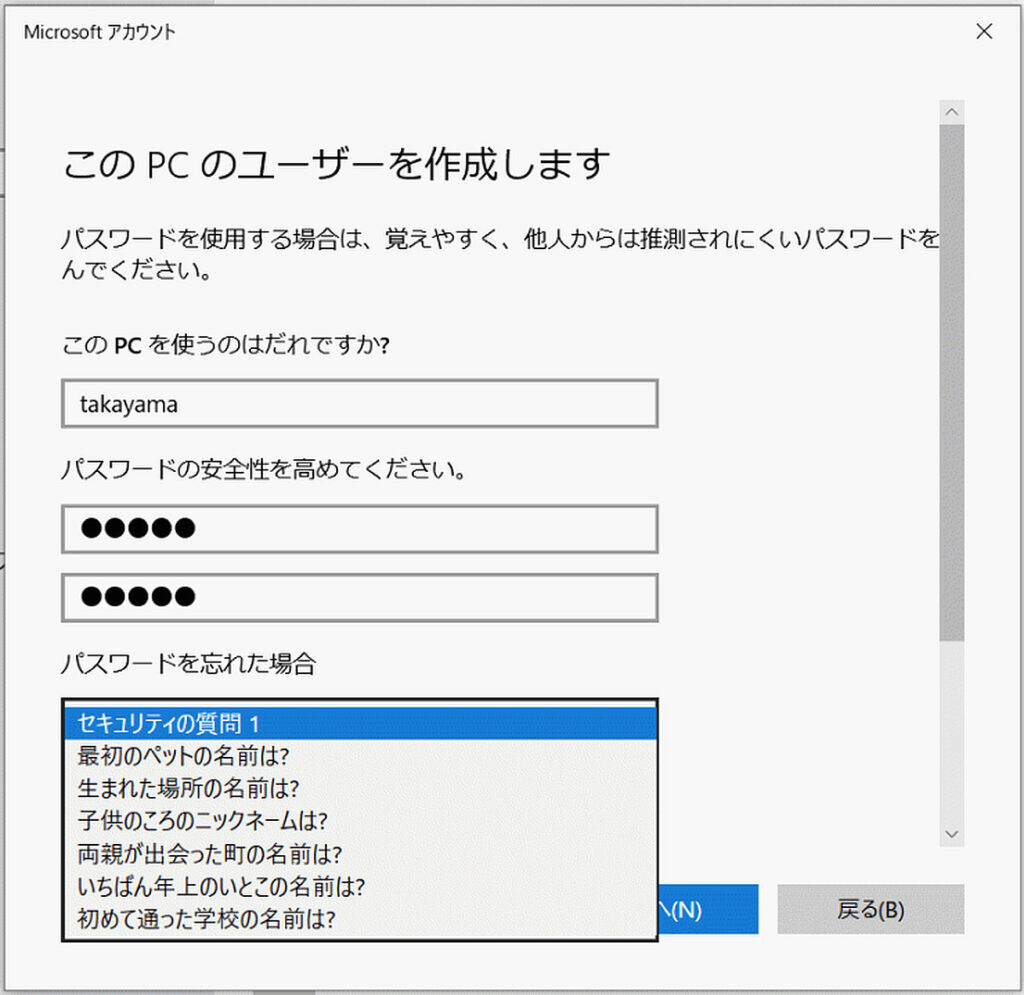
1台のWindowsのパソコンを複数人で使う場合にローカルアカウントを追加する
マイクロソフトのアカウントない人もパソコンを使えるようにします。 スタートをクリックし、右の設定(歯車のアイコン)をクリックします。 設定ウィンドウが開くので、「アカウント」をクリックします。 右メニューの「家族とその他のユーザー」をクリッ... -
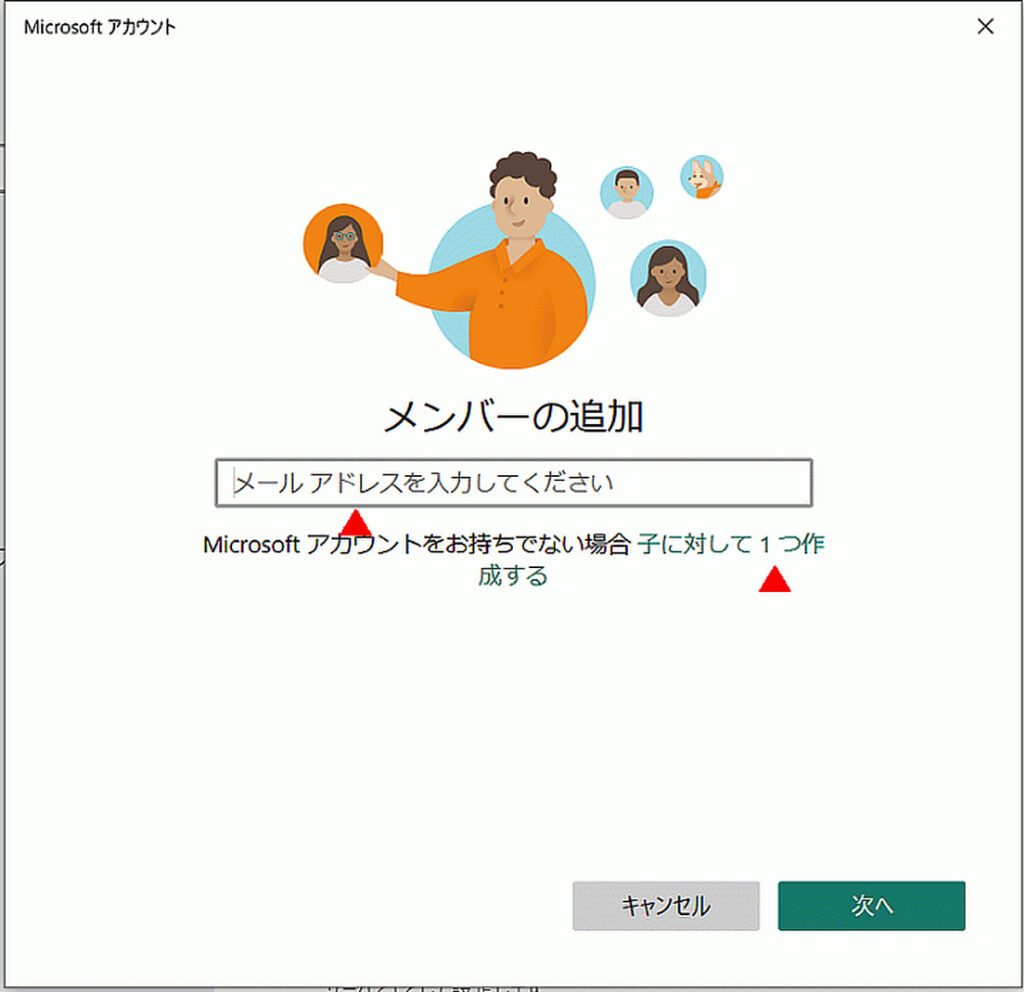
Windowsに家族のアカウントを追加する方法
新規に家族アカウントを追加する手順を画像で解説しています。 右下のスタートをクリックします。左に表示される「設定」をクリックします。 設定ウィンドウが表示されます。「アカウント アカウント、メール、同期、職場、家族」をクリックします。 左に... -

Excel名簿をOutlookのアドレス帳にインポートする方法
ExcelとOutlookの項目(フィールド)を合わせることがポイントです。 Excelで作成した名簿です。一行目が項目名で、姓・名・メールアドレス・会社になっています。 リボンの[ファイル]から「名前を付けて保存」~[参照」をクリックします。 名前を付け... -

Excelで編集したアドレス帳をOutlookにインポートする方法
普通にインポートすると文字化けなどでうまくできません。 下画像は、エクスポートしたCSVファイルをExcelで開いた画面です。エクスポートの方法は「Outlookのアドレス帳をエクスポートしExcelで使用する方法」を参照してください。 Excelで連絡先を2名追... -

Outlookのアドレス帳をエクスポートしExcelで使用する方法
コンマで区切られたCSVファイルの形式でエクスポートするとExcelで使用できます。 Outlookを起動し、リボンの[ファイル]をクリックします。 左メニューの[開く/エクスポート]から右の[インポート/エクスポート]をクリックします。 インポート/エ... -
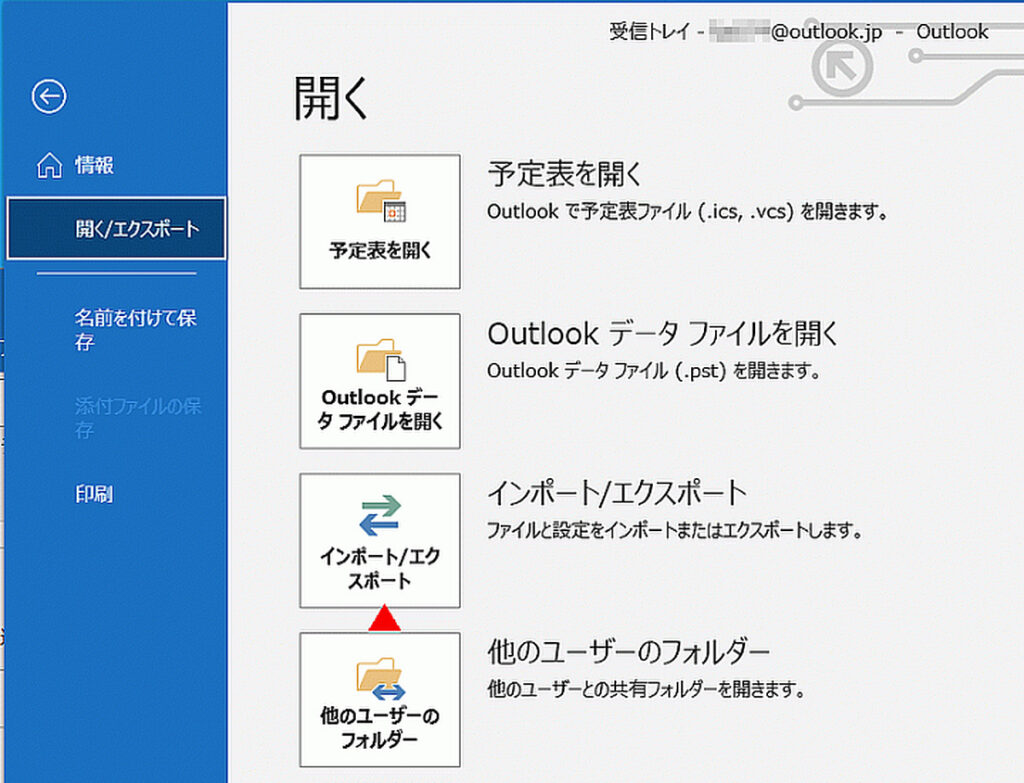
Outlookでアドレス帳をエクスポートする、インポートする
アドレス帳のエクスポートとインポートの手順を画像で解説しています。 操作はほぼ「Outlookのバックアップと復元の方法」と同じです。 アドレス帳のエクスポート方法 Outlookを起動し、リボンの[ファイル]をクリックします。 左に表示されるメニューの...