OneDrive– category –
-
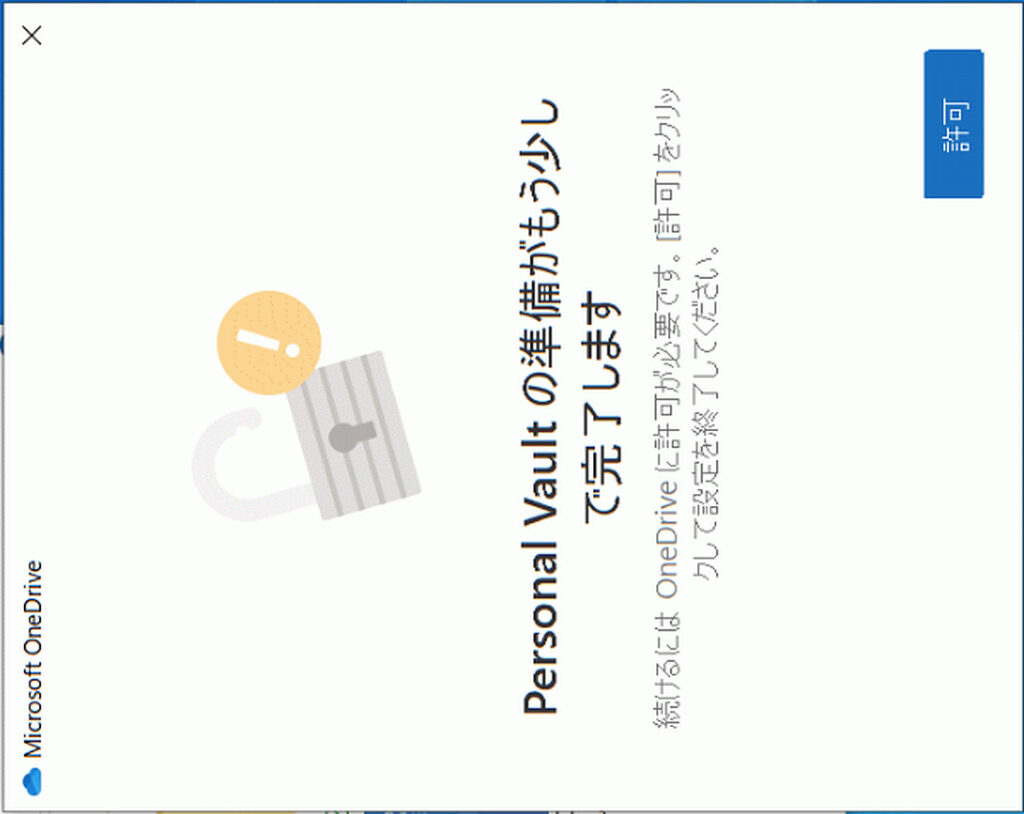
OneDrive 初めての個人用Vaultの使い方|本人確認の2段階認証の方法
2段階認証で安全性を高くした、個人用Vaultの設定方法を掲載しています。 個人用Vaultの大きな特徴は、2段階認証が必要なことと、20分操作がなければ自動的に閉じることです。Vaultの意味は「金庫」のことで、アイコンも金庫になっています。 オフラインの... -
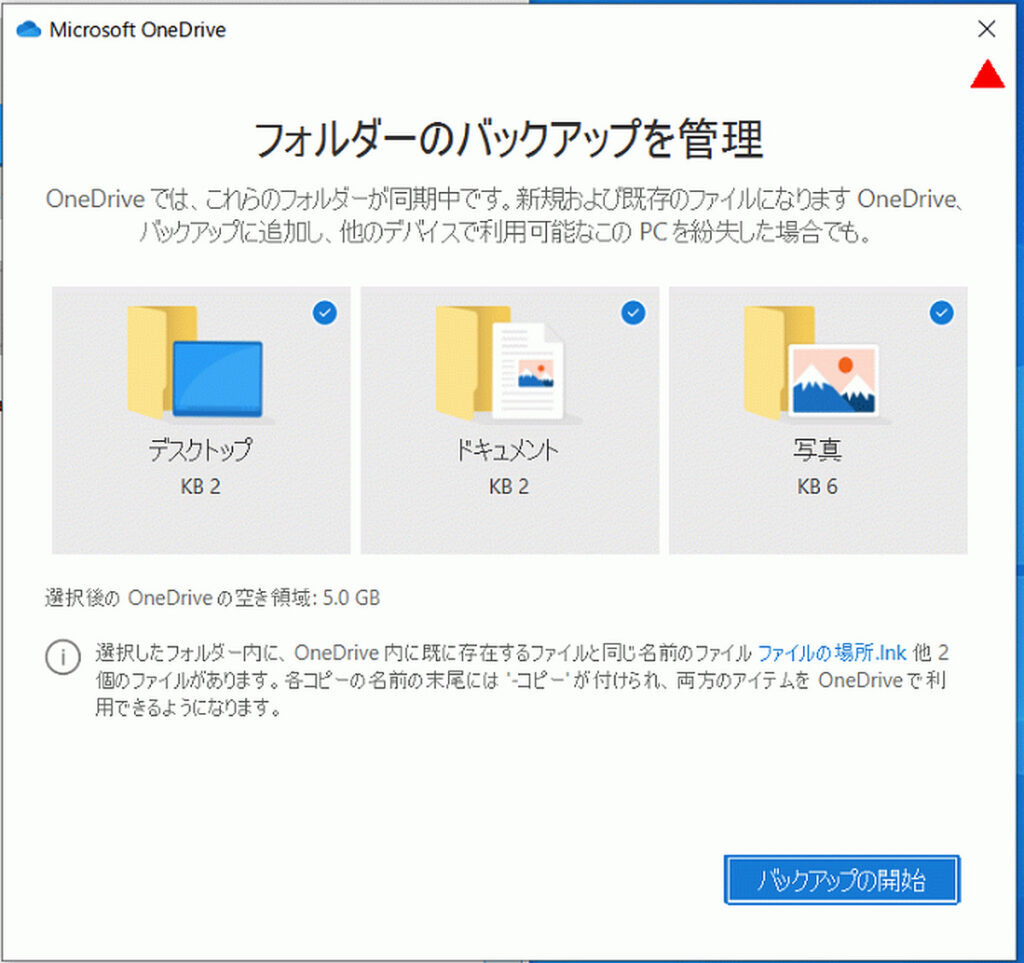
OneDriveのデスクトップ・ドキュメント・ピクチャの同期解除と同期再開方法
デフォルトで同期設定されているドキュメントなどの同期解除方法と、同期の再設定方法を掲載しています。 OneDriveローカルで設定を行う方法です。 OneDriveのデスクトップ・ドキュメント・ピクチャの同期解除方法 OneDriveを開きます。デスクトップ・ドキ... -
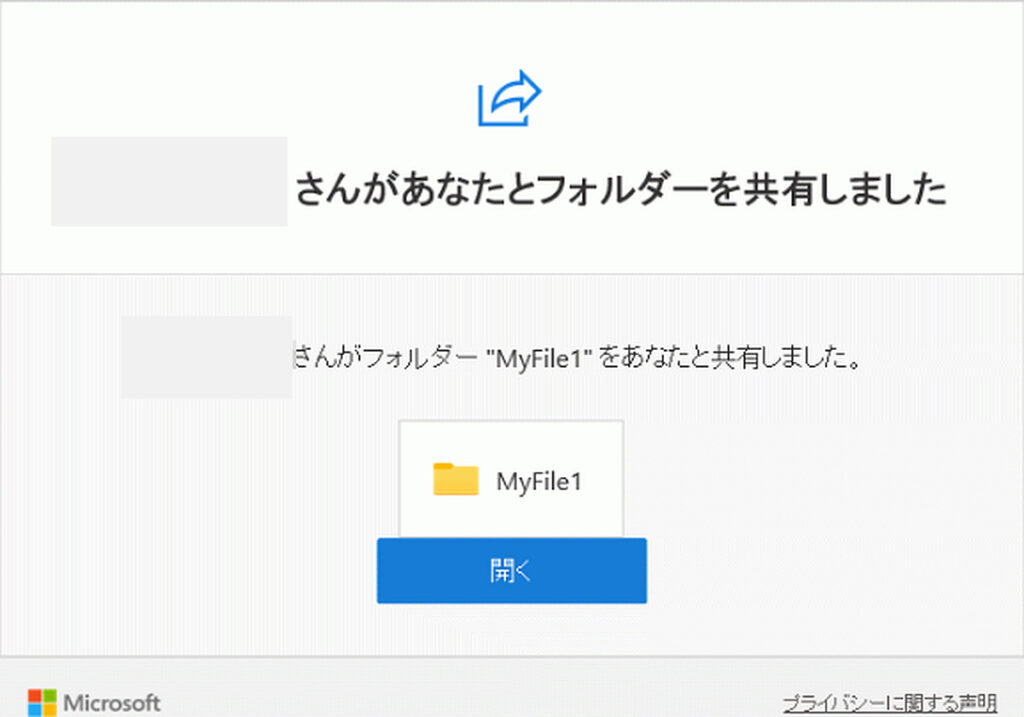
OneDriveのファイルとフォルダーを他の人と共有する方法
OneDriveでファイルやフォルダーを他の人と共有するには、リンク先をメールで送るか、リンク先をコピーし他の方法で知らせる、などがあります。 OneDriveのファイルを共有する方法 ここではローカルのOneDriveで設定します。 ローカルのOneDriveに移動し、... -
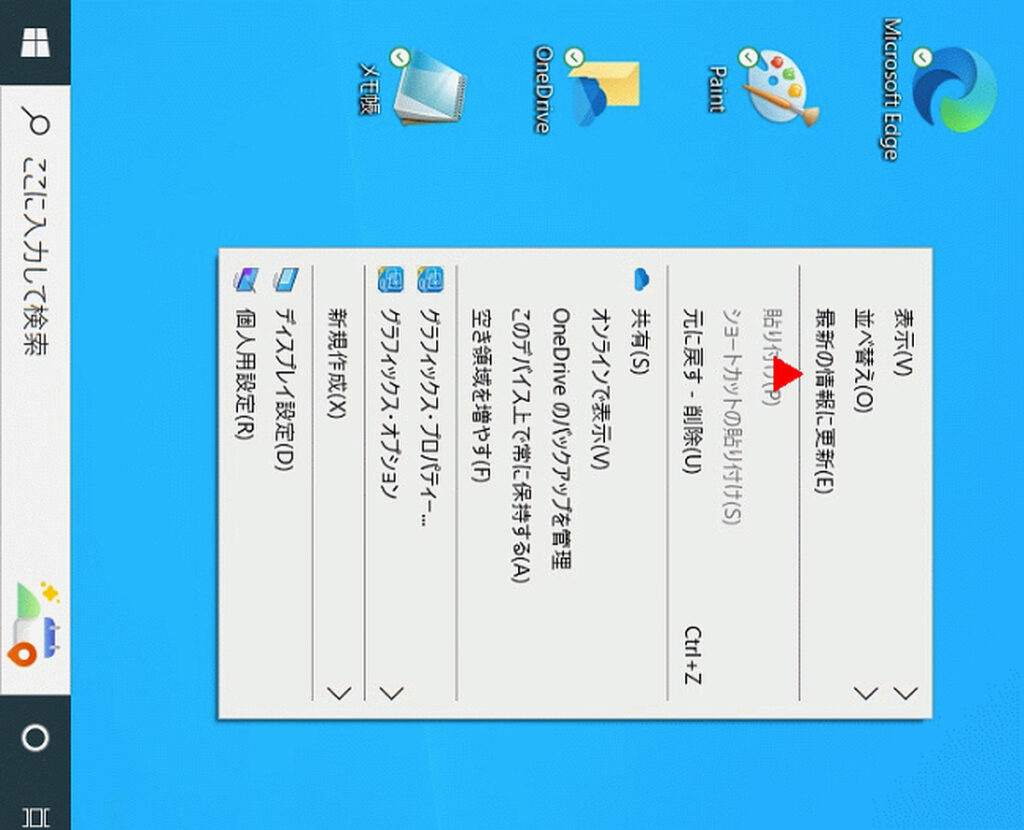
OneDriveのファイルを削除する時は注意してください|初めての使い方
OneDriveの同期しているファイルは、1つ削除すると全て削除されます。注意してください。 ここでは、OneDrive ローカルのデスクトップにあるファイルを削除し、OneDriveのオンラインとPCのデスクトップにあるファイルがどうなるか確認します。 下はOneDriv... -
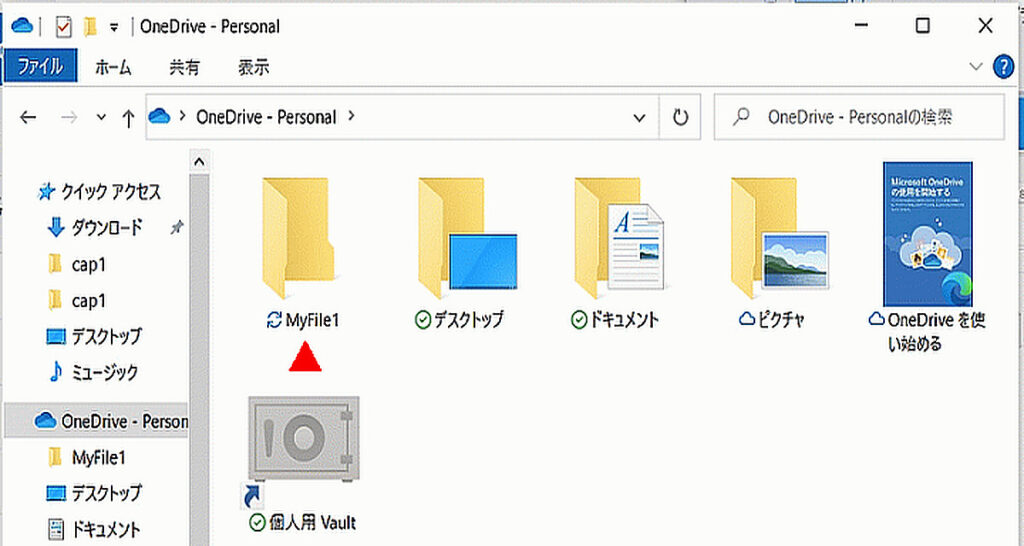
OneDriveのフォルダの種類とローカル・オンラインの同期について|初めての使い方
フォルダのアイコンの意味と、同期による注意点などを解説しています。 初期のアイコンとフォルダーの説明 下の画像がOneDriveの初期画面です。 初期のアイコン 丸にチェックが入っているアイコンは、インターネットに接続している状態を表していて、ロー... -
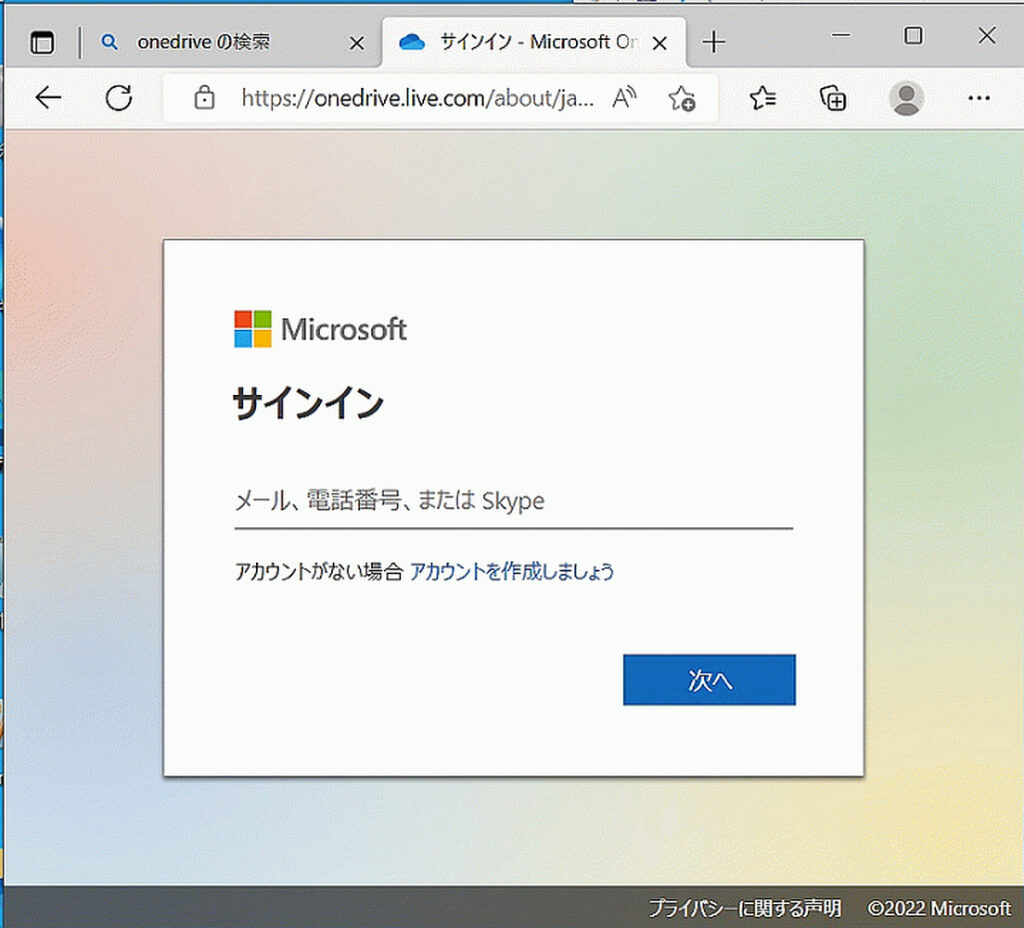
OneDrive Web版の初めての使い方|サイインからサインアウトまで
OneDriveにはPCにインストールして使うデスクトップ版とクラウドが使用できるWeb版があります。 ブラウザを起動し、「onedrive」で検索します。検索結果に「サイイン-Microsoft OneDrive」と表示されるので、これをクリックします。URLは「https://onedriv... -
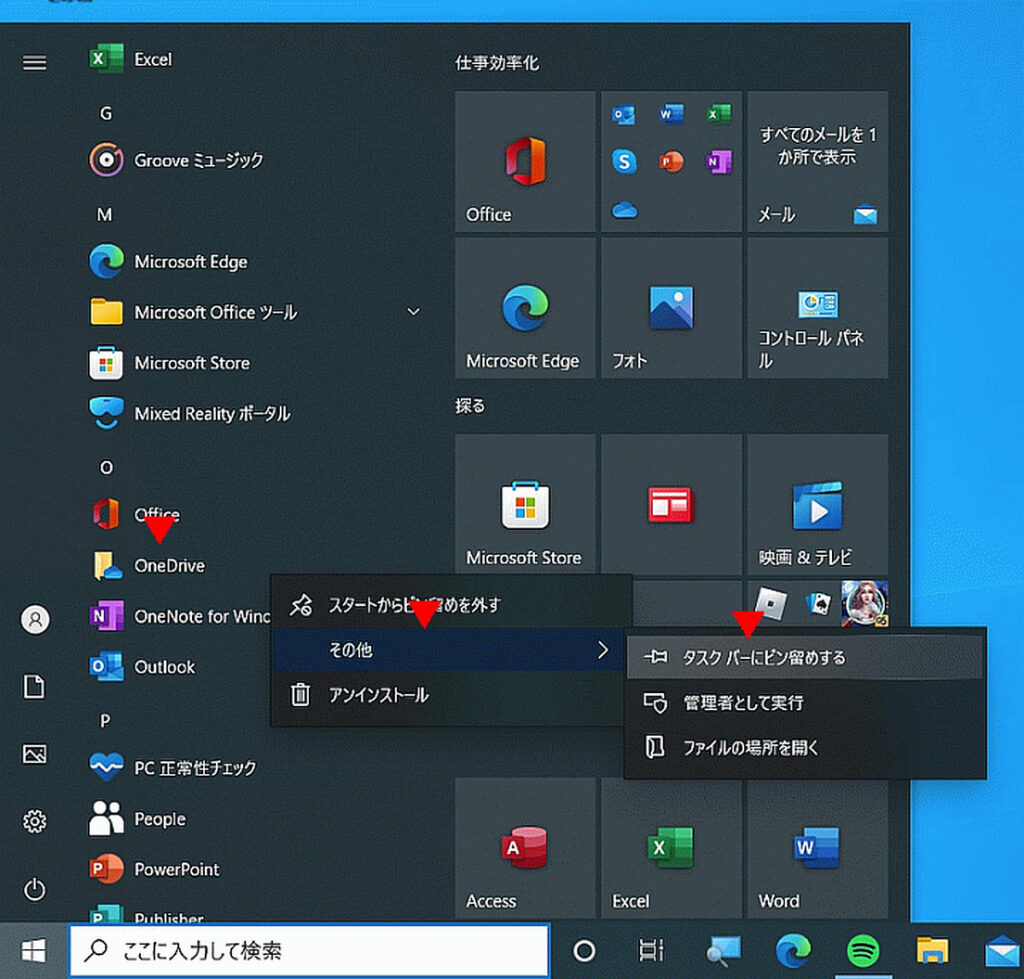
OneDriveをタスクバー・スタート・デスクトップにピン留めする方法
よく使うアプリはショートカットをタスクバーなどにピン留めすると効率が上がります。 タスクバーにピン留めする方法 左下のスタートアイコンをクリックし、アプリの一覧を表示します。「o」のグループを表示し、OneDrive上で右クリックします。表示される... -
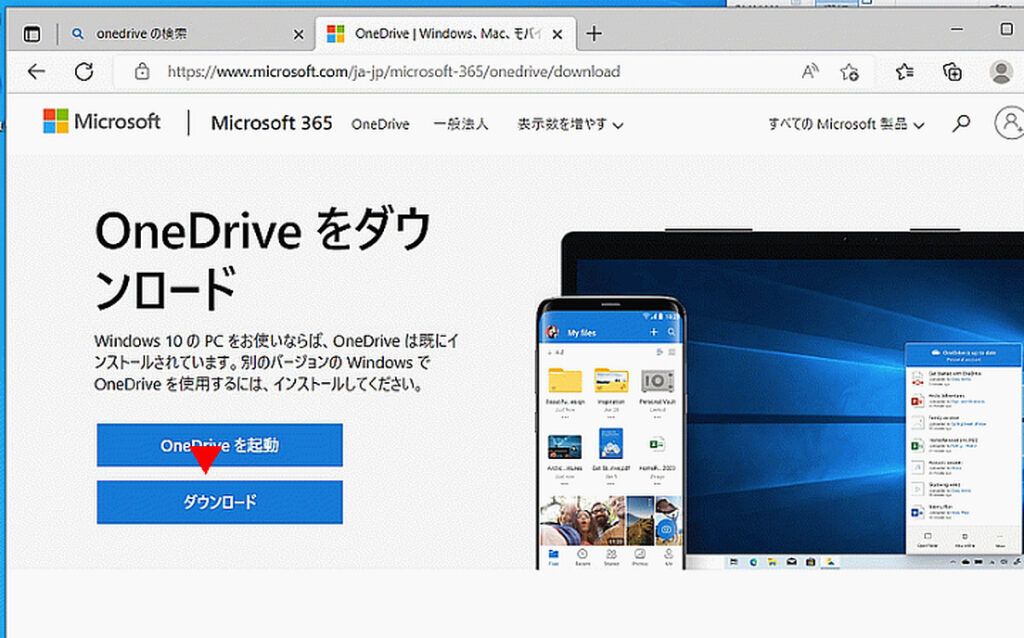
OneDrive デスクトップ版のダウンロードとインストール方法
PCにインストールするデスクトップ版OneDriveのダウンロードからインストールの方法まで解説しています。 Windows PCを購入した場合、OneDriveを使うにはインストールが必要です。ここではその手順を掲載しています。 スタートをクリックし、アプリ一覧の... -
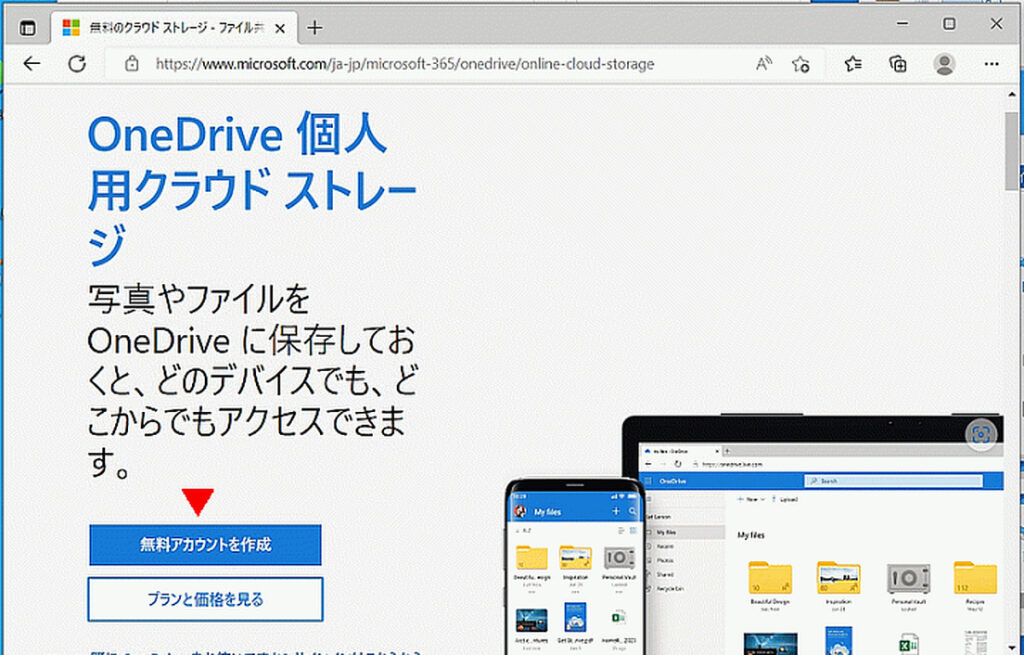
初めてのOutlookやOneDriveのアカウント登録方法・メール設定の方法
初めてOutlookやOneDriveを使う場合に、必要になるメールアドレスの登録方法です。 無料でマイクロソフトのメールが取得できます。メールを取得するにはアカウント登録が必要なので、ついでにOneDriveも使用できるようにします。無料で使用できるOneDrive...
1